Elemente einfügen
Einen Text, Bilder, Karten oder ein anderes Element einfügen: der Inhaltsbereich, der Dialog „Element einfügen“ und warum manche Elemente ausgegraut sind.
Neue Inhalte kommen als Element auf eine Seite: Sie wählen die Stelle, suchen die Art des Elements aus und füllen sein Formular aus. Diese Seite erklärt den Inhaltsbereich einer Seite, den Dialog Element einfügen und warum sich manche Elemente nicht überall einfügen lassen.
Der Inhaltsbereich
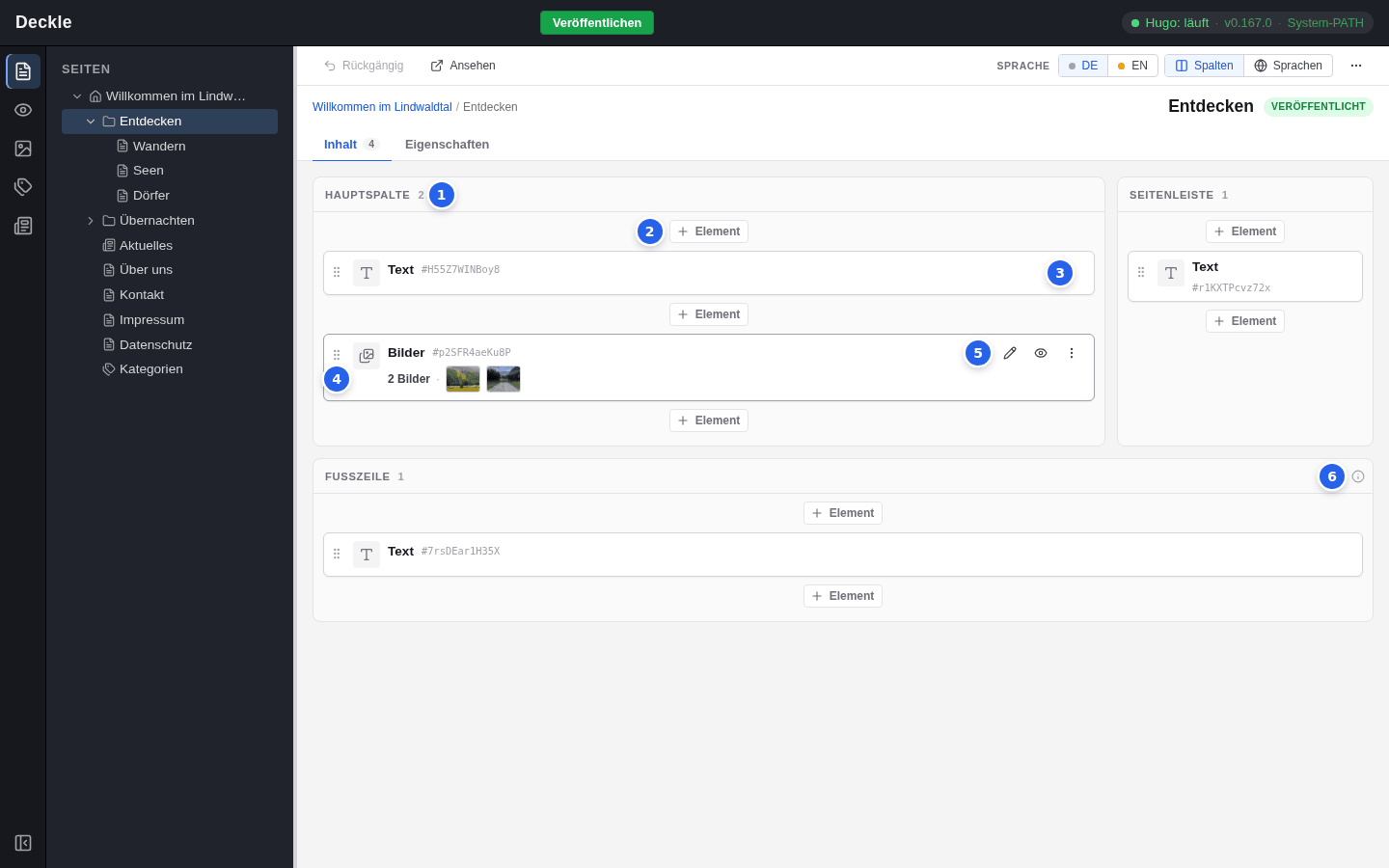
Wählen Sie im Modul Seite eine Seite im Seitenbaum aus: Ihre Elemente stehen im Reiter Inhalt. Die Zahl neben dem Reiter zählt die Elementkarten; die Elemente in einem anderen Element, etwa die Einträge eines Akkordeons, zählen nicht einzeln mit.
- Spalte. Jede Spalte des Seitenlayouts hat eine eigene Überschrift, zum Beispiel Hauptspalte, Seitenleiste oder Fußzeile, und daneben die Zahl ihrer Elemente. Viele Seiten haben nur eine Spalte. Siehe Layouts und Spalten.
- + Element. Eine solche Schaltfläche steht über dem ersten Element und nach jedem weiteren. Jede fügt das neue Element an ihrer eigenen Position ein.
- Elementkarte. Eine Karte pro Element: Symbol, Name und Anker, darunter eine einzeilige Zusammenfassung, wenn das Element eine Überschrift oder einen ähnlich kurzen Text hat. Ein Element, das Bilder, Karten oder andere Elemente enthält, nennt ihre Zahl und zeigt die ersten drei: kleine Vorschauen der Bilder oder die Überschriften und Fragen, mit „+1“ und so weiter für den Rest. Ein Klick auf die Karte öffnet das Formular des Elements.
- Griff. Am Griff ziehen Sie eine Karte an eine andere Stelle, siehe Verschieben, kopieren und löschen.
- Schaltflächen der Karte. Wenn Sie auf eine Karte zeigen, erscheinen drei Schaltflächen: Der Stift öffnet das Formular, das Auge schaltet das Element aus oder ein, und ⋮ öffnet ein Menü mit weiteren Aktionen.
- Info-Symbol. Die Spalte nimmt nur bestimmte Elemente auf. Zeigen Sie auf das Symbol, um zu sehen, welche.
Ein Element einfügen
Öffnen Sie die Seite
Klicken Sie in der Modulleiste links auf Seite und wählen Sie die Seite im Seitenbaum aus. Ihr Reiter Inhalt öffnet sich.
Klicken Sie an der richtigen Stelle auf + Element
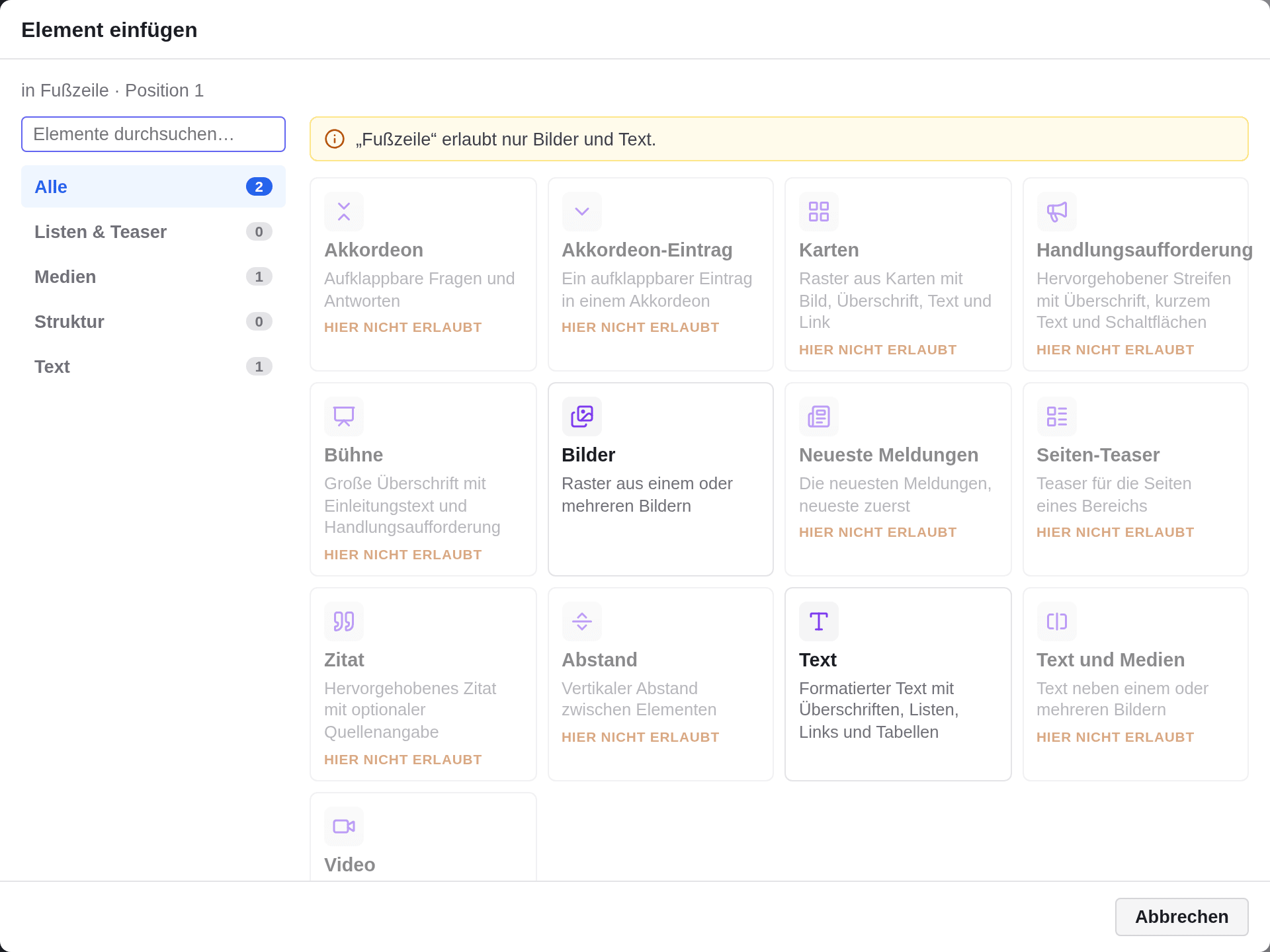
Nehmen Sie die Schaltfläche + Element über der Karte, vor der das neue Element stehen soll, oder unter der Karte, der es folgen soll. Der Dialog Element einfügen öffnet sich und nennt die Stelle, zum Beispiel „in Hauptspalte · Position 1“.
Wählen Sie das Element
Klicken Sie auf eine Kachel. Schneller finden Sie ein Element, wenn Sie einen Teil seines Namens oder seiner Beschreibung ins Suchfeld tippen oder links eine Kategorie wählen (Alle zeigt alle Elemente). Die Eingabetaste im Suchfeld fügt das erste passende Element ein.
Füllen Sie das Formular aus und speichern Sie
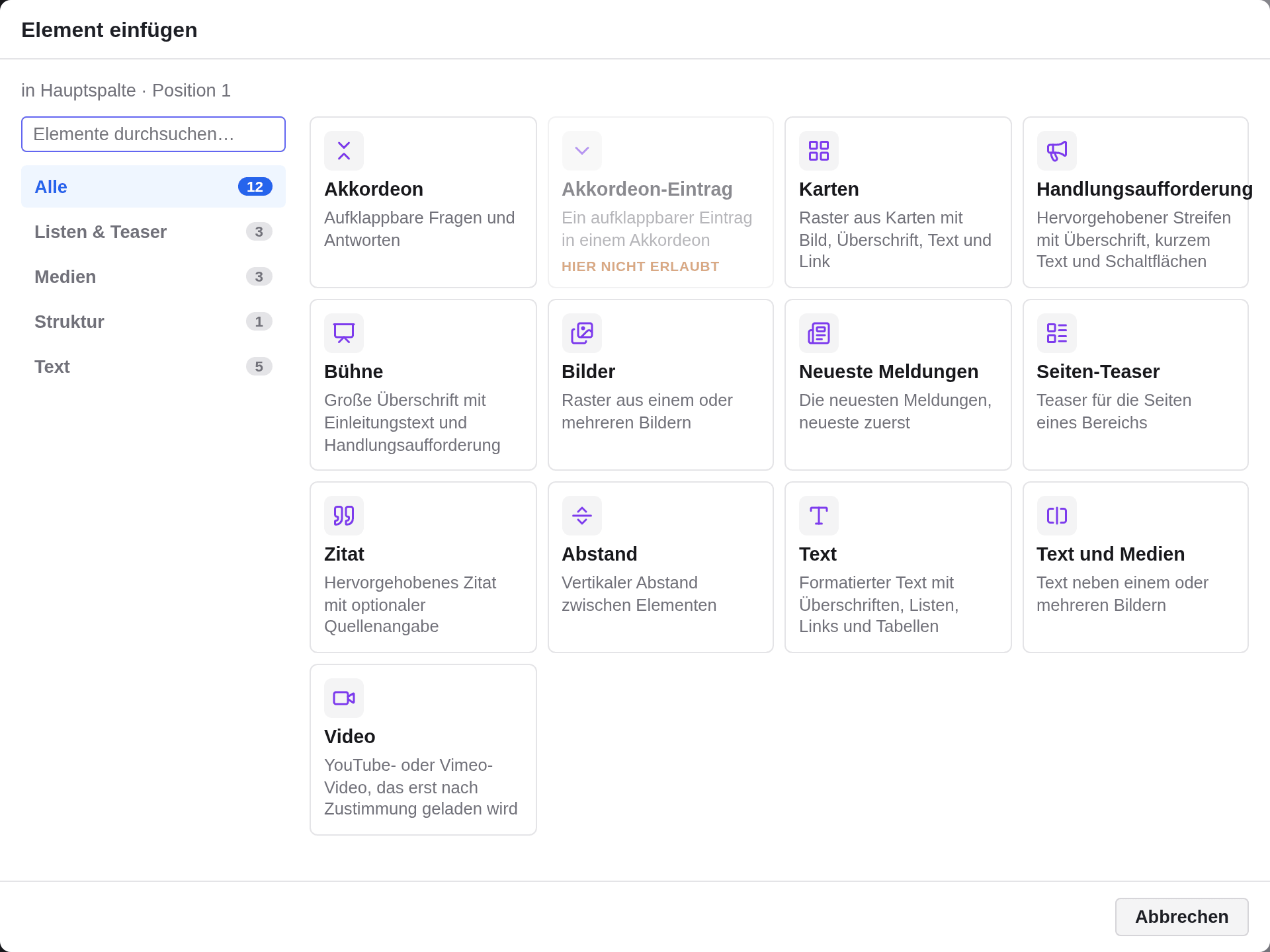
Das Element wird sofort erstellt, und sein Formular öffnet sich. Felder mit rotem Stern sind Pflichtfelder, ein neues Element zeigt deshalb anfangs vielleicht „dieses Feld ist erforderlich“. Füllen Sie die Felder aus und klicken Sie auf Speichern und schließen. Wie das Formular funktioniert, steht unter Elemente bearbeiten.
Warum manche Elemente ausgegraut sind
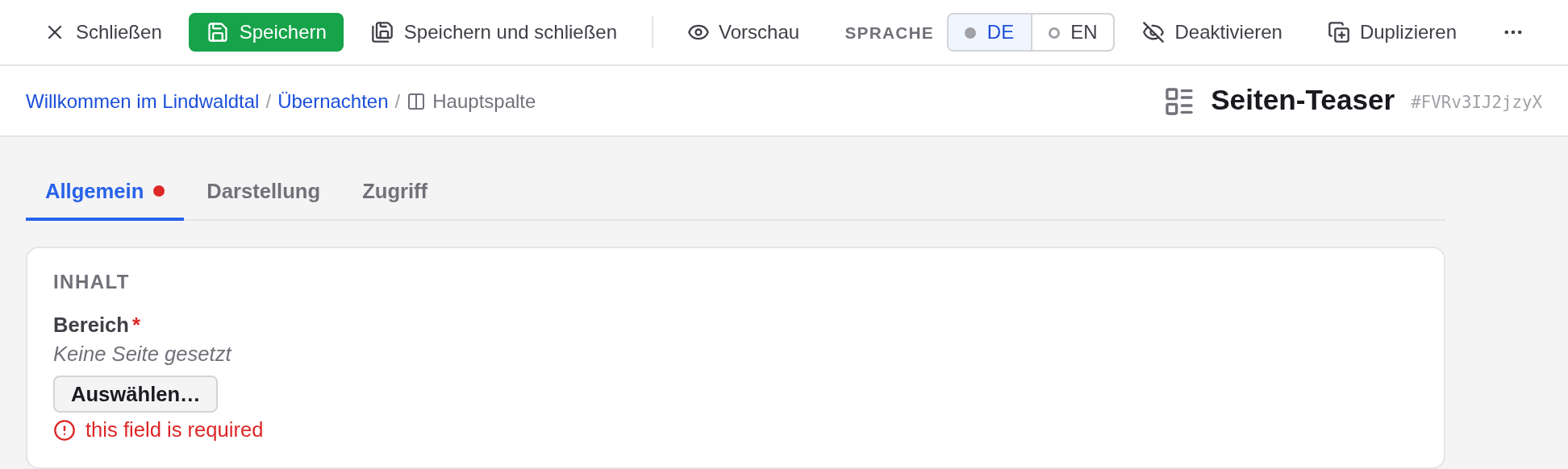
Der Dialog listet immer alle Elemente auf. Die, die an dieser Stelle nicht stehen dürfen, sind ausgegraut und mit Hier nicht erlaubt markiert. Zeigen Sie auf eine ausgegraute Kachel, um den Grund zu sehen. Die häufigsten Gründe:
- Das Element funktioniert nur in einem anderen Element. Ein Akkordeon-Eintrag etwa kann nur in einem Akkordeon stehen („Nur innerhalb von Akkordeon erlaubt“).
- Das Element funktioniert nur für sich, nicht in einem anderen Element („Nur auf oberster Ebene erlaubt“).
- Die Spalte nimmt nur bestimmte Elemente auf. Das steht dann auch über den Kacheln, etwa dass die Fußzeile nur Bilder und Text erlaubt.
- Die Art der Seite erlaubt das Element nicht.
Manche Elemente erscheinen nie im Dialog: Schaltflächen und Symbole setzen Sie in einen Text (siehe Text und Links), und einzelne Bilder oder Karten sind Zeilen, die Sie im Formular ihres Elements hinzufügen. Welche Elemente wo stehen dürfen, gehört zur Einrichtung Ihrer Website. Brauchen Sie ein Element an einer Stelle, an der es nicht erlaubt ist, fragen Sie die Person, die Ihre Website betreut.
Elemente in anderen Elementen
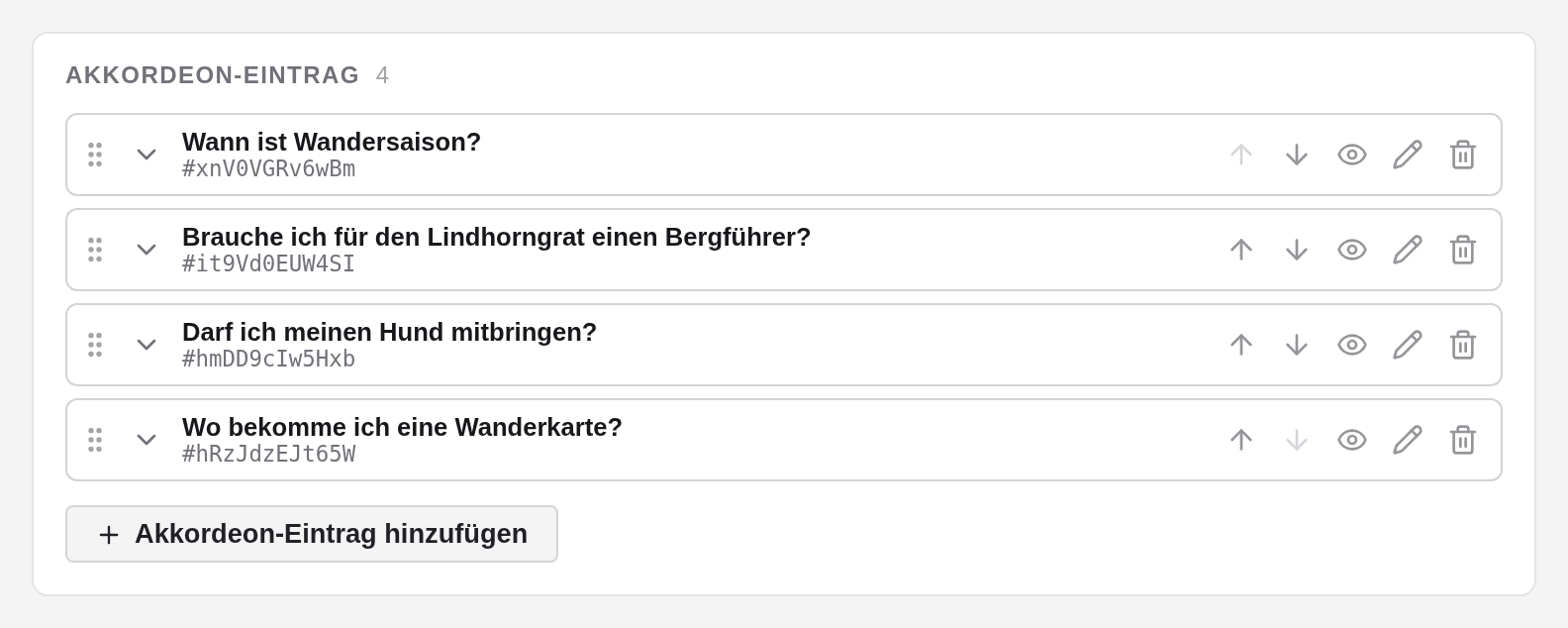
Manche Elemente enthalten andere Elemente. Ein Akkordeon zum Beispiel enthält die Akkordeon-Einträge, die Besucher auf- und zuklappen. Im Reiter Inhalt ist das Akkordeon eine einzige Karte, die angibt, wie viele Einträge es enthält, etwa 4 × Akkordeon-Eintrag, gefolgt von den ersten Fragen. Die Einträge verwalten Sie im Formular des Akkordeons, im Reiter Allgemein:
- Akkordeon-Eintrag hinzufügen öffnet den Dialog Element einfügen, der nur anbietet, was hineinpasst. Der neue Eintrag kommt ans Ende, und sein Formular öffnet sich; Speichern und schließen bringt Sie zurück zum Formular des Akkordeons.
- Der Stift einer Zeile öffnet das Formular dieses Eintrags.
- Die Pfeile oder der Griff ändern die Reihenfolge, das Auge schaltet einen Eintrag aus oder ein, und der Papierkorb entfernt ihn. Diese drei Änderungen gelten erst, wenn Sie das Formular des Akkordeons speichern; bis dahin nimmt Änderungen verwerfen sie zurück.
Um ein Element von einer anderen Stelle in ein solches Element zu bringen, schneiden Sie es aus oder kopieren es und wählen dann im Menü ⋮ der Karte des Akkordeons Darin einfügen (siehe Verschieben, kopieren und löschen).
Einfügen aus der Zwischenablage
Haben Sie ein Element ausgeschnitten oder kopiert, erscheint neben jeder Schaltfläche + Element, an der das Element erlaubt ist, die Schaltfläche Einfügen. Ein Klick setzt das Element dort ein. Siehe Verschieben, kopieren und löschen.