Elementübersicht
Die Standardelemente einer deckle-Website im Überblick: wofür sie gedacht sind, ihre Felder in den Reitern Allgemein und Darstellung und ein Tipp.
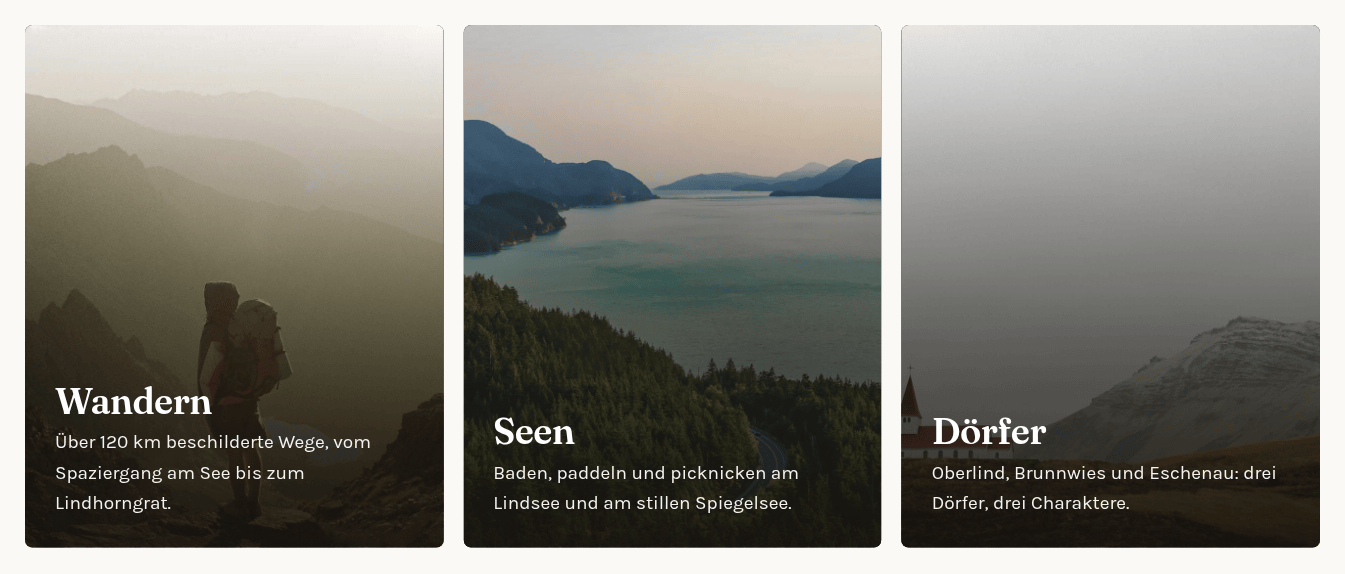
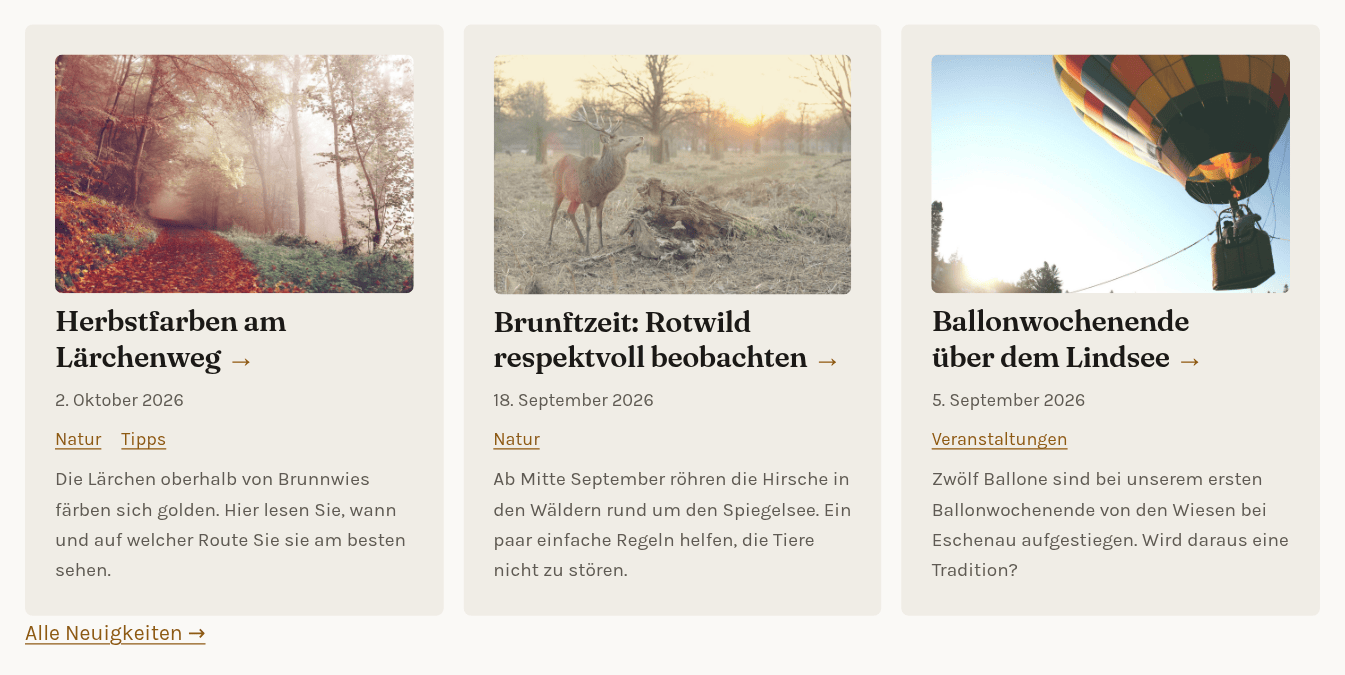
Diese Seite beschreibt die Elemente, die eine neue deckle-Website mitbringt: wofür jedes gedacht ist, welche Felder es in den Reitern Allgemein und Darstellung hat und einen Tipp zur Verwendung. Die Bilder zeigen, wie die Elemente auf der Beispiel-Website dieser Anleitung aussehen.
Textelemente
Text
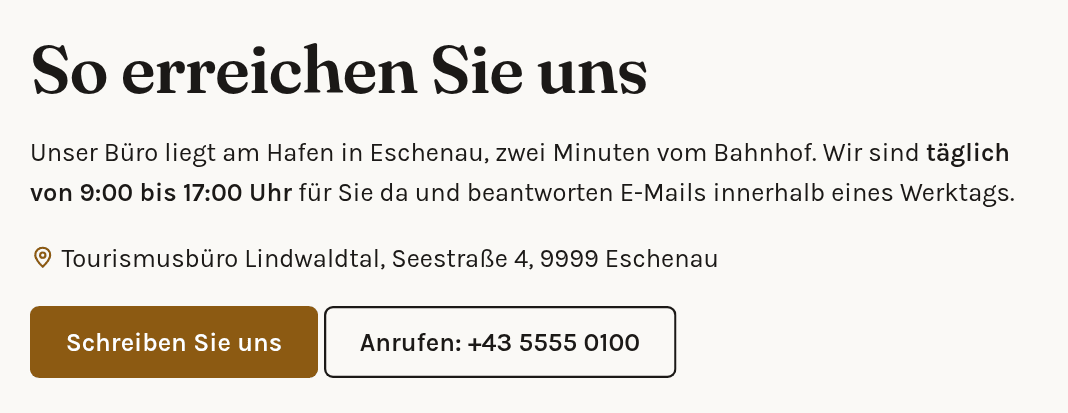
Für Fließtext: Absätze, Überschriften, Listen, Links und Tabellen, dazwischen Schaltflächen und Symbole.
- Allgemein: Textinhalt, der Text selbst (siehe Text und Links).
- Darstellung: keine.
- Tipp: Beginnen Sie jeden Text mit einer H2-Überschrift. Mehrere kürzere Textelemente lassen sich leichter umstellen als ein langes.
Bühne
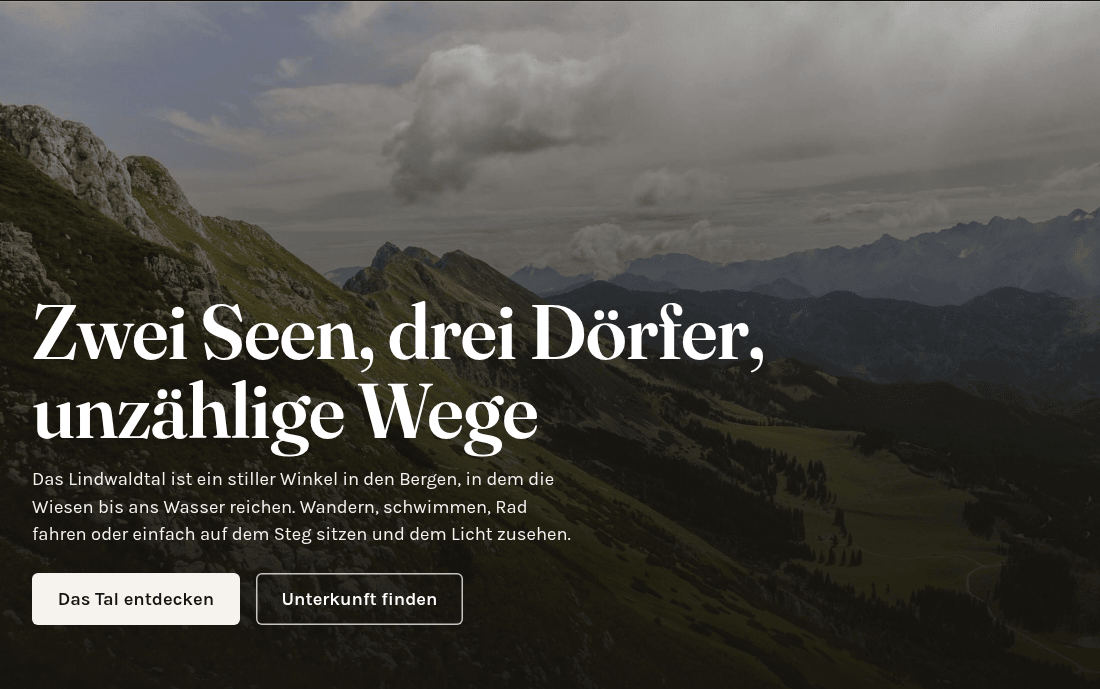
Eine große Überschrift auf einem Hintergrundfoto, mit Einleitung und Schaltflächen, meist ganz oben auf der Startseite.
- Allgemein: Überschrift (Pflichtfeld), Bild (das Hintergrundfoto, optional) und Textinhalt mit Fett, Kursiv, Links, Listen, Überschriften und Schaltflächen.
- Tipp: Die Überschrift ist eine Abschnittsüberschrift, nicht der Seitentitel. Das Hintergrundfoto gilt als Dekoration und braucht daher keinen Alternativtext.
Handlungsaufforderung
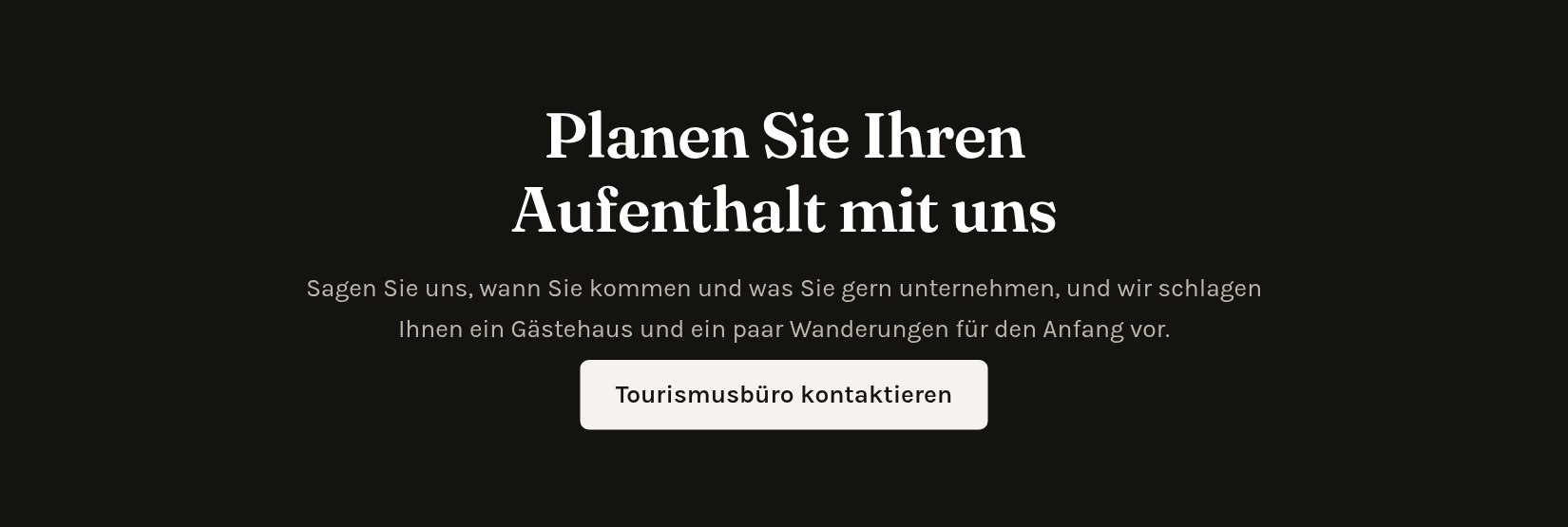
Ein hervorgehobener Streifen, der Besucher zu etwas einlädt, etwa Kontakt aufzunehmen oder zu buchen.
- Allgemein: Überschrift (optional) und Textinhalt mit Fett, Kursiv, Links und Schaltflächen.
- Tipp: Halten Sie den Text kurz und fügen Sie mit Einfügen eine oder zwei Schaltflächen ein.
Zitat
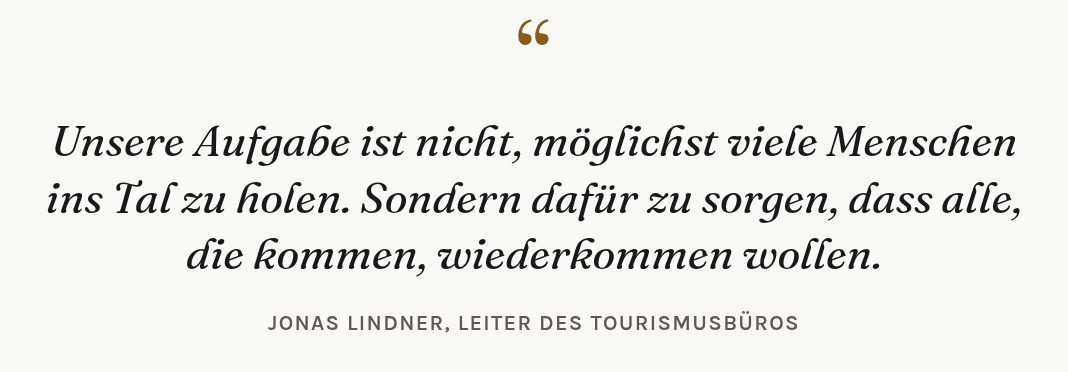
Ein hervorgehobenes Zitat, zum Beispiel die Aussage eines Gastes oder Partners.
- Allgemein: Textinhalt mit Fett, Kursiv und Links, und Quellenangabe, die zitierte Person.
Akkordeon
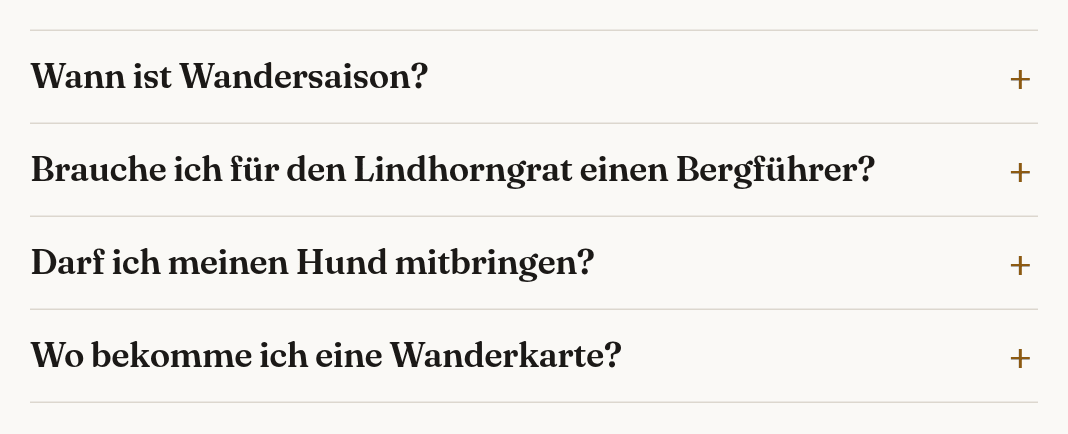
Fragen und Antworten oder andere Abschnitte, die Besucher mit einem Klick aufklappen.
- Allgemein: Das Akkordeon selbst hat keine eigenen Felder. Sein Formular listet seine Einträge auf: Fügen Sie mit Akkordeon-Eintrag hinzufügen pro Abschnitt einen Akkordeon-Eintrag hinzu (siehe Elemente in anderen Elementen). Jeder Eintrag hat Zusammenfassung (immer sichtbar), die Frage (Pflichtfeld), und Textinhalt, die Antwort. Die Antwort ist ein einfaches Textfeld ohne Werkzeugleiste; eine Leerzeile beginnt einen neuen Absatz.
- Tipp: Die Reihenfolge der Fragen ändern Sie mit den Pfeilen im Formular des Akkordeons. Soll eine Frage eine Zeit lang nicht erscheinen, deaktivieren Sie sie mit ihrem Augensymbol.
Bilder und Medien
Text und Medien
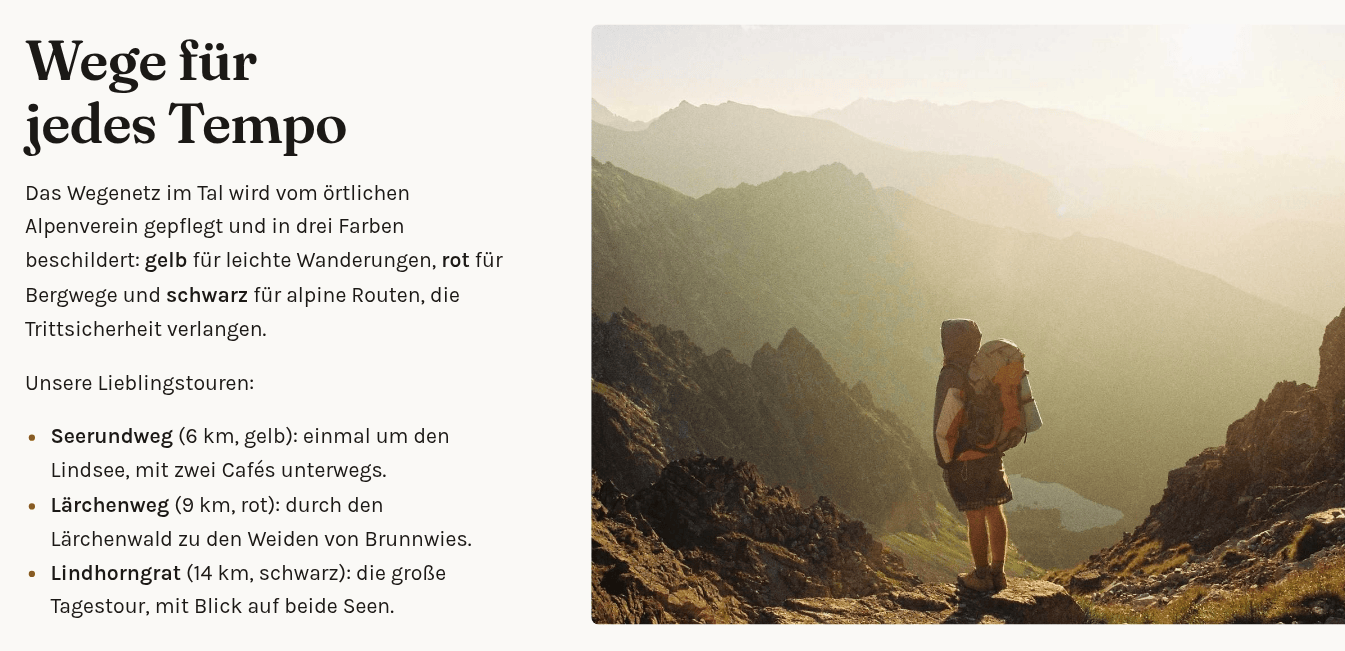
Text neben einem oder mehreren Bildern.
- Allgemein: Textinhalt mit Fett, Kursiv, Links, Listen und Überschriften, und Bilder, eine Zeile pro Bild mit Bild (Pflichtfeld), Alternativtext, Titel, Beschreibung und Link.
- Darstellung: Position der Medien (left oder right, also Bild links oder rechts), Spaltenanzahl (1 bis 4, für mehrere Bilder) und Bilder im Bildbetrachter öffnen (Bilder vergrößern sich beim Anklicken).
- Tipp: Beschreiben Sie jedes Bild unter Alternativtext, damit Screenreader es vorlesen können. Ohne Beschreibung gilt das Bild als Dekoration. Siehe Bilder auswählen.
Bilder
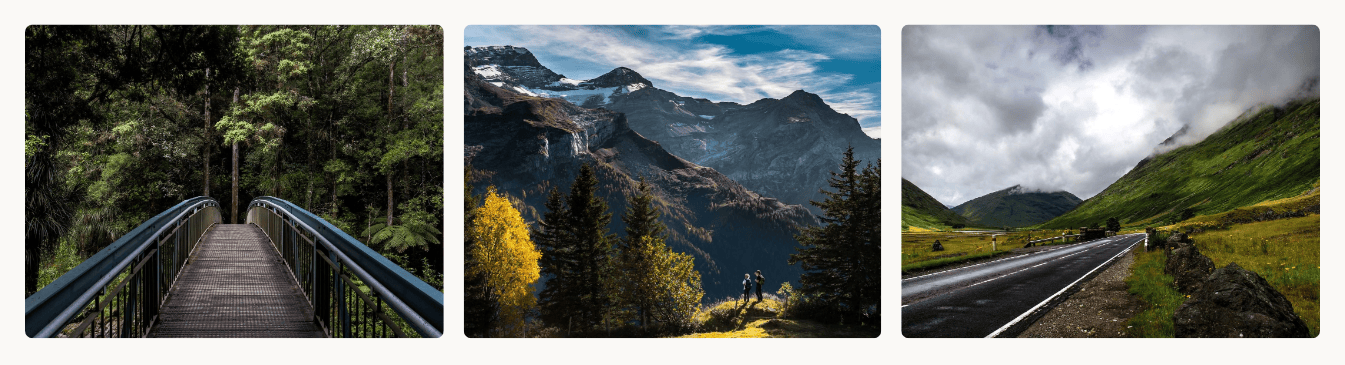
Ein Raster aus einem oder mehreren Bildern.
- Allgemein: Bilder, eine Zeile pro Bild, mit denselben Feldern wie bei Text und Medien.
- Darstellung: Spaltenanzahl (1 bis 4) und Bilder im Bildbetrachter öffnen. Ein Bild mit eigenem Link öffnet stattdessen diesen Link.
- Tipp: Ein ausgewähltes Bild lässt sich nicht austauschen. Entfernen Sie dafür seine Zeile und fügen Sie eine neue hinzu.
Video
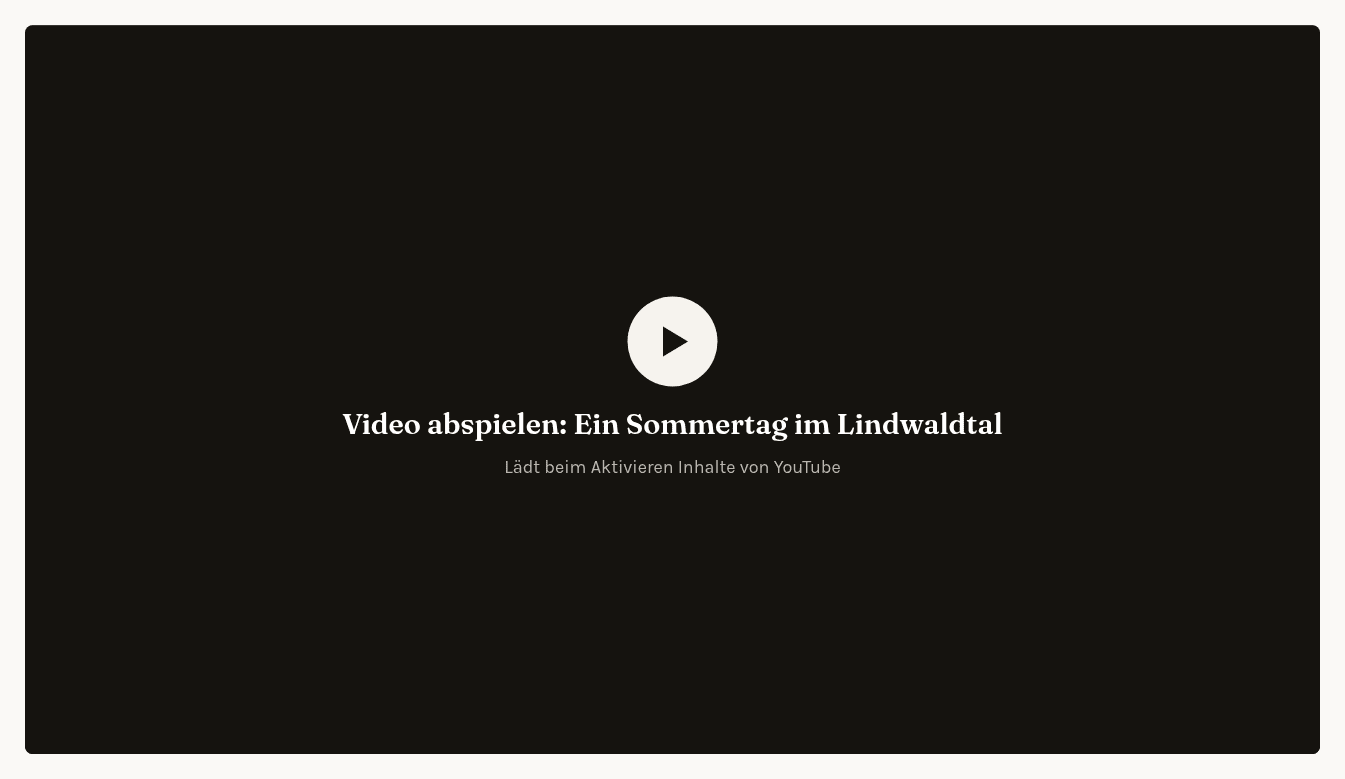
Ein Video von YouTube oder Vimeo.
- Allgemein: Anbieter (youtube oder vimeo), Video-ID (Pflichtfeld) und Titel.
- Tipp: Fügen Sie die vollständige Adresse des Videos in Video-ID ein: Der Editor behält nur die ID und stellt den Anbieter ein. Besucher sehen zuerst einen Platzhalter; das Video wird erst von YouTube oder Vimeo geladen, wenn sie darauf klicken. Das schützt ihre Privatsphäre. Das Formular zeigt kein Video, prüfen Sie es deshalb im Modul Ansicht.
Listen und Teaser
Karten
Ein Raster aus Karten mit je einem Bild, einer Überschrift, einem kurzen Text und einem Link, etwa um auf andere Seiten hinzuweisen.
- Allgemein: Karten, eine Zeile pro Karte (Karte hinzufügen) mit Bild, Überschrift (Pflichtfeld), Text und Link.
- Darstellung: Spaltenanzahl, die Zahl der Karten pro Reihe (2, 3 oder 4). Auf kleinen Bildschirmen passen weniger Karten in eine Reihe.
- Tipp: Text ist ein einzelner Absatz ohne Zeilenumbrüche.
Seiten-Teaser
Listet die Unterseiten einer Seite auf, jede mit einem Link darauf.
- Allgemein: Bereich (Pflichtfeld), die Seite, deren Unterseiten aufgelistet werden, ausgewählt mit Auswählen….
- Tipp: Die Liste aktualisiert sich von selbst. Nur aktivierte Unterseiten erscheinen; deaktivierte werden nie aufgelistet, auch nicht in der Vorschau.

Neueste Meldungen
Nur auf Websites mit Neuigkeiten: die neuesten Meldungen, die neueste zuerst.
- Allgemein: Bereich mit Neuigkeiten (Pflichtfeld; nur News-Seiten sind wählbar), Anzahl der Meldungen (5, solange Sie nichts anderes eintragen), Kategorien (nur Meldungen mit mindestens einer dieser Kategorien; keine Auswahl heißt alle Meldungen) und Link „Alle Neuigkeiten“ anzeigen (fügt einen Link zur News-Seite an).
- Tipp: Es erscheinen nur aktivierte Meldungen. Siehe News verwalten.
Struktur
Abstand
Zusätzlicher Weißraum zwischen zwei Elementen.
- Allgemein: keine Felder.
- Darstellung: Größe (s, m, l oder xl).
Im Text
Diese beiden Elemente setzen Sie mit Einfügen in einen Text (siehe Text und Links); im Dialog Element einfügen stehen sie deshalb nicht.
Schaltfläche
Ein Link, der wie eine Schaltfläche aussieht.
- Felder: Linkziel (Pflichtfeld), Beschriftung (Pflichtfeld) und Variante (primary oder secondary, die beiden Schaltflächenstile Ihrer Website).
Symbol
Ein kleines Symbol im Text, etwa vor einer Adresse oder den Öffnungszeiten.
- Felder: Symbolname (Pflichtfeld), ausgewählt aus einer Liste wie arrow-right, mail, phone, download, calendar, location oder clock.
- Tipp: Symbole sind Dekoration, Screenreader überspringen sie. Schreiben Sie die Information deshalb immer auch als Text neben das Symbol.
HTML-Code
Seiten können ein Element namens HTML-Code (nur für die Entwicklung) enthalten, das die Person, die Ihre Website betreut, eingefügt hat. Es lässt sich nicht über den Dialog einfügen. Überlassen Sie Änderungen daran dieser Person.