Text und Links
Text mit Überschriften, Listen und Tabellen gestalten, Schaltflächen und Symbole einfügen und auf Seiten, Elemente, Dateien, Adressen, E-Mail und Telefon verlinken.
Die meisten Texte Ihrer Website schreiben Sie in ein Textfeld namens Textinhalt: Absätze mit fetten und kursiven Wörtern, Überschriften, Listen, Links und in manchen Elementen auch Tabellen, Schaltflächen und Symbole. Diese Seite erklärt die Werkzeugleiste, die Link-Auswahl und was der Editor bewusst weglässt.
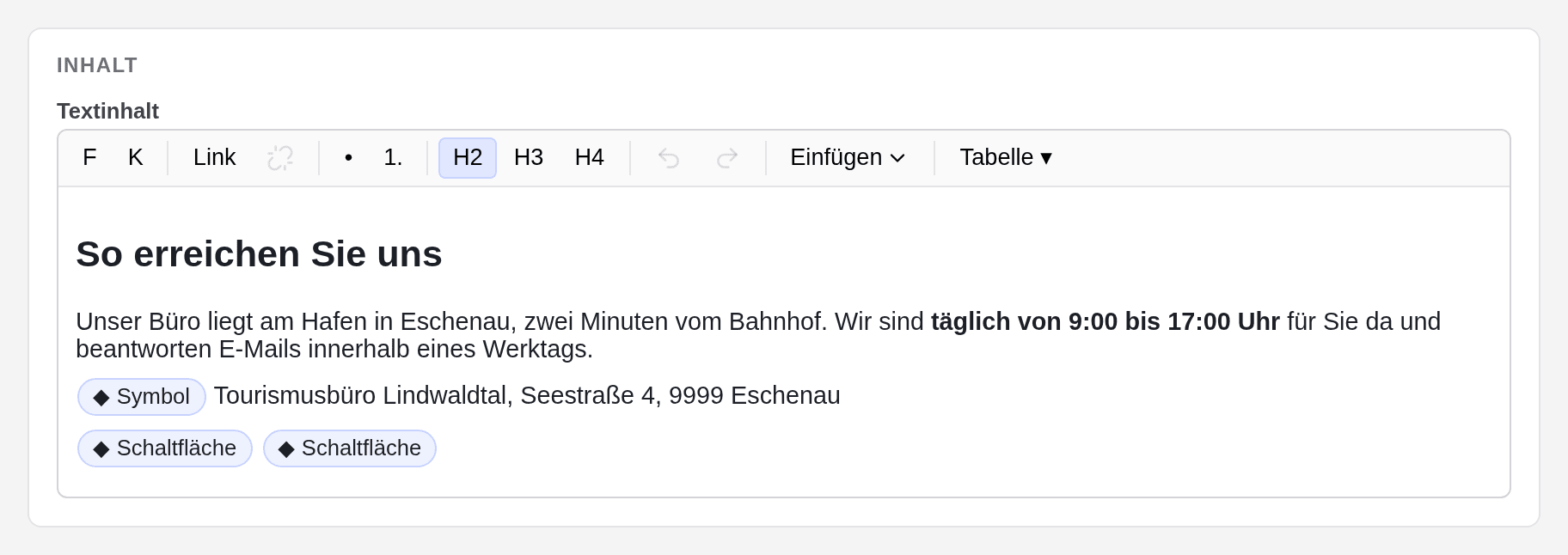
Die Werkzeugleiste
| Schaltfläche | Was sie tut |
|---|---|
| F | Setzt den markierten Text fett. |
| K | Setzt den markierten Text kursiv. |
| Link | Macht den markierten Text zum Link und öffnet die Link-Auswahl. |
| Link entfernen (zerbrochene Kette) | Entfernt den Link, in dem der Cursor steht. |
| • und 1. | Beginnen eine Aufzählung oder eine nummerierte Liste. |
| H2, H3, H4 | Machen den Absatz zu einer Überschrift dieser Ebene. |
| Rückgängig und Wiederherstellen (Pfeile) | Machen Ihre letzten Eingaben in diesem Feld rückgängig oder stellen sie wieder her. |
| Einfügen | Setzt eine Schaltfläche oder ein Symbol in den Text. |
| Tabelle ▾ | Fügt eine Tabelle ein und ändert sie. |
Jedes Element zeigt nur die Schaltflächen, die es erlaubt: Ein Zitat etwa bietet nur Fett, Kursiv und Links.
Überschriften
Verwenden Sie H2 für die Hauptabschnitte eines Textes und H3 und H4 für die Teile darin. Eine H1 gibt es nicht: Der Seitentitel ist die einzige Hauptüberschrift jeder Seite. So bleibt der Aufbau für Besucher, Screenreader und Suchmaschinen klar.
Tastenkürzel und Schreibkürzel
| Tasten | Wirkung |
|---|---|
| Strg+B, Strg+I | Fett, kursiv |
| Strg+Alt+2, 3 oder 4 | Überschrift 2, 3 oder 4 |
| Strg+Umschalt+8, Strg+Umschalt+7 | Aufzählung, nummerierte Liste |
| Tab, Umschalt+Tab | Listenpunkt ein- oder ausrücken |
| Umschalt+Enter | Zeilenumbruch innerhalb eines Absatzes |
| Strg+Z, Strg+Umschalt+Z | Rückgängig, wiederherstellen |
| ## und ein Leerzeichen am Zeilenanfang | Überschrift 2 (### für Überschrift 3, #### für Überschrift 4) |
| ein Bindestrich oder Sternchen und ein Leerzeichen am Zeilenanfang | Aufzählung |
| 1. und ein Leerzeichen am Zeilenanfang | Nummerierte Liste |
Auf dem Mac nehmen Sie Cmd statt Strg und Cmd+Wahltaste für die Überschriften. Zwei Sternchen vor und nach einem Wort machen es beim Tippen fett, eines macht es kursiv.
Tabellen
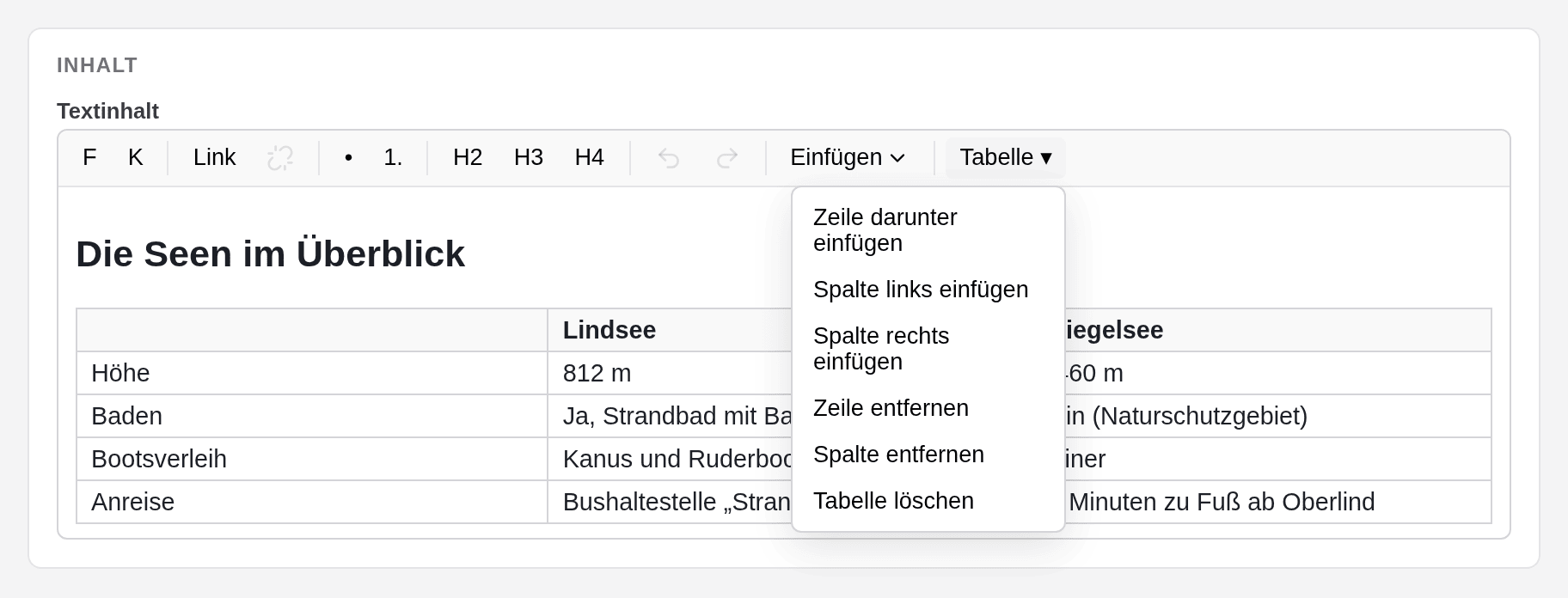
Elemente, die Tabellen erlauben (auf einer Standard-Website das Element Text), haben die Schaltfläche Tabelle ▾.
- Tabelle ▾ und Tabelle einfügen fügen eine kleine Tabelle mit Kopfzeile ein.
- Steht der Cursor in einer Zelle, bietet Tabelle ▾ die Befehle Zeile darunter einfügen, Spalte links einfügen, Spalte rechts einfügen, Zeile entfernen, Spalte entfernen und Tabelle löschen.
- Tab springt in die nächste Zelle; Tab in der letzten Zelle fügt eine neue Zeile an. Umschalt+Tab springt zurück.
- Die erste Zeile ist immer die Kopfzeile. Eine Zelle enthält eine Zeile Text mit Fett, Kursiv, Links, Schaltflächen oder Symbolen, aber keine Listen oder Überschriften, und Zellen lassen sich nicht verbinden.
Schaltflächen und Symbole im Text
In manchen Elementen können Sie eine Schaltfläche (einen Link, der wie eine Schaltfläche aussieht) oder ein Symbol in den Text setzen. Im Editor erscheinen sie als kleine Pille mit ◆ und ihrem Namen.
Setzen Sie den Cursor
Klicken Sie an die Stelle, an der die Schaltfläche oder das Symbol erscheinen soll.
Klicken Sie auf Einfügen und wählen Sie Schaltfläche oder Symbol
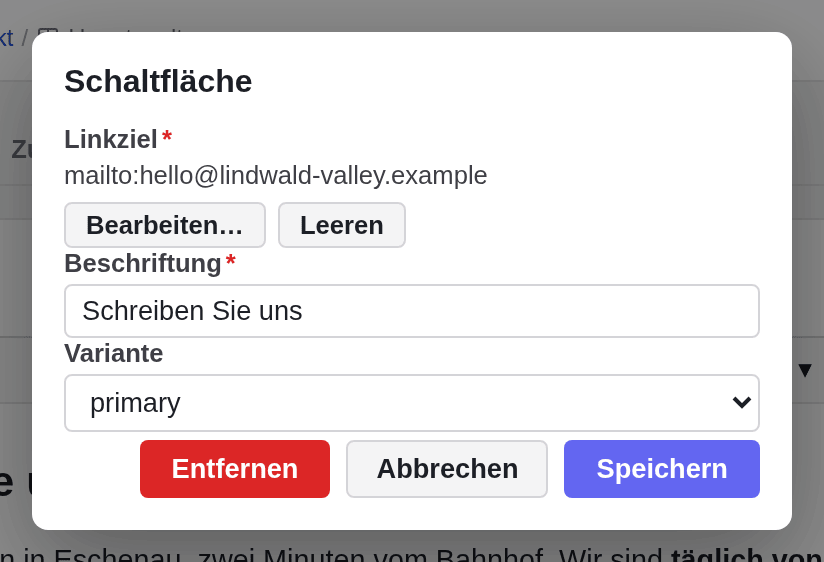
Ein kleines Formular öffnet sich. Eine Schaltfläche braucht ein Linkziel und eine Beschriftung, dazu können Sie eine Variante wählen; für ein Symbol ist der Symbolname nötig.
Klicken Sie auf Einfügen
Die Pille erscheint im Text. Einfügen funktioniert erst, wenn die Pflichtfelder ausgefüllt sind; Abbrechen fügt nichts ein.
Speichern Sie das Formular
Um eine Schaltfläche oder ein Symbol zu ändern, klicken Sie auf die Pille: Ihr Formular öffnet sich mit Speichern, Abbrechen und Entfernen. Auch die Rück- oder Entf-Taste entfernt eine Pille, wie einen Buchstaben.
Links
Einen Link setzen
Markieren Sie den Text
Markieren Sie die Wörter, die zum Link werden sollen.
Klicken Sie auf Link
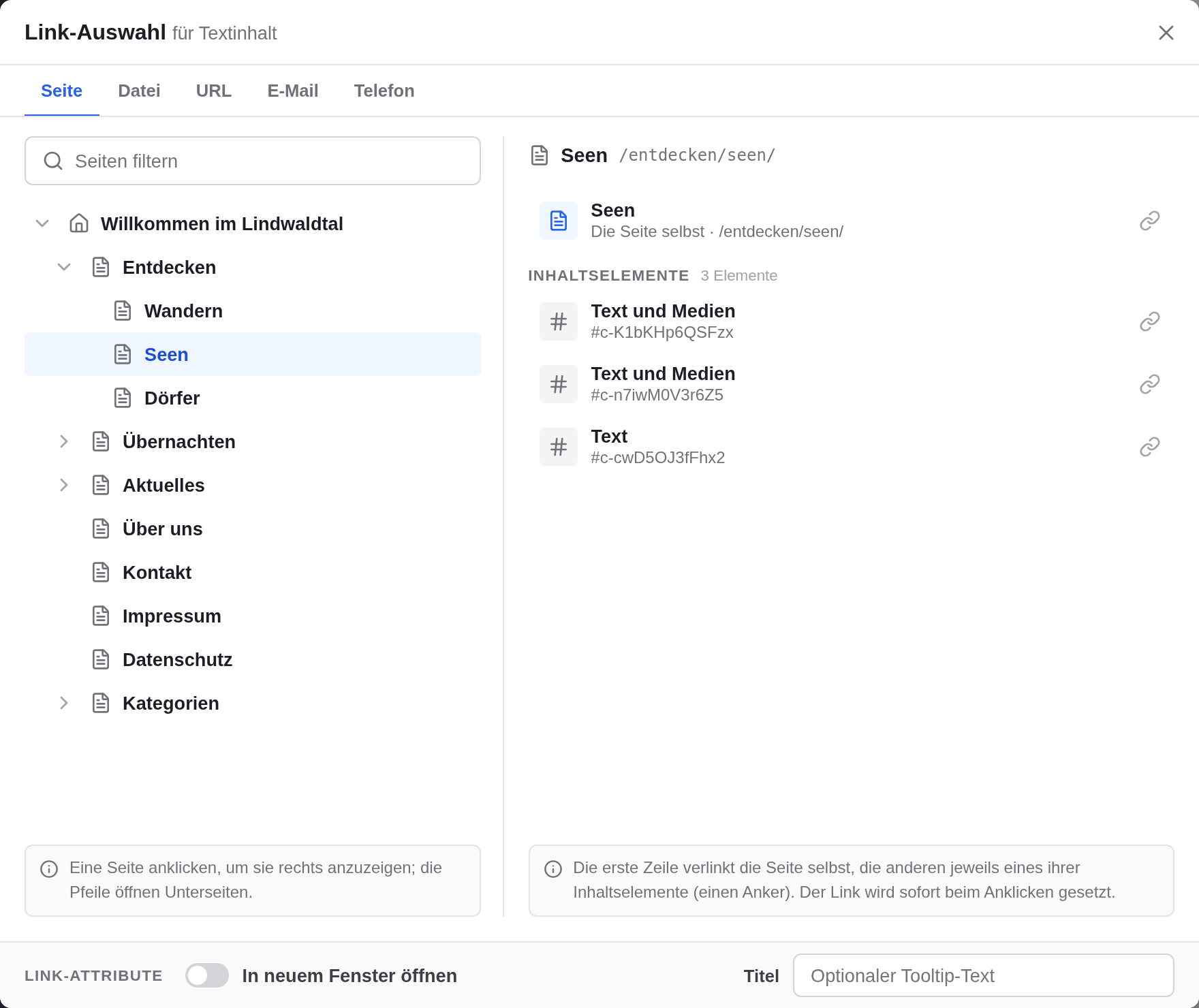
Die Link-Auswahl öffnet sich im Reiter Seite.
Legen Sie bei Bedarf zuerst die Link-Attribute fest
Schalten Sie unten In neuem Fenster öffnen ein oder geben Sie einen Titel ein (einen Tooltip). Tun Sie das, bevor Sie das Ziel wählen: Der Link entsteht im Moment des Klicks.
Wählen Sie das Ziel
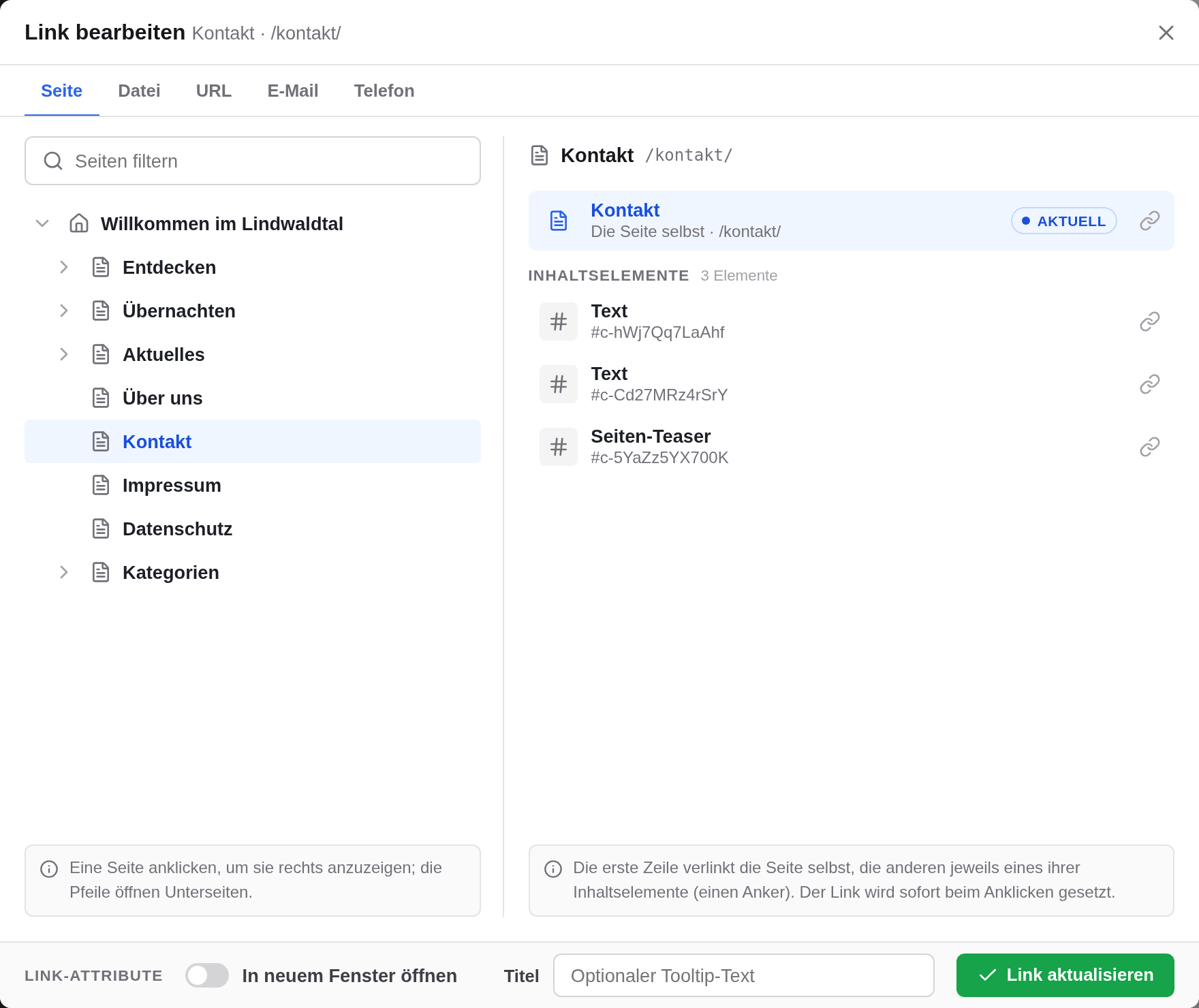
Klicken Sie links im Baum auf eine Seite (Seiten filtern findet sie über ihren Namen). Klicken Sie rechts auf die erste Zeile, um auf die ganze Seite zu verlinken, oder auf eine Zeile unter Inhaltselemente, um direkt auf dieses Element zu verlinken.
Speichern Sie das Formular
Andere Arten von Links
- Datei: eine Datei aus der Mediathek, etwa ein PDF. Sie können hier auch eine hochladen.
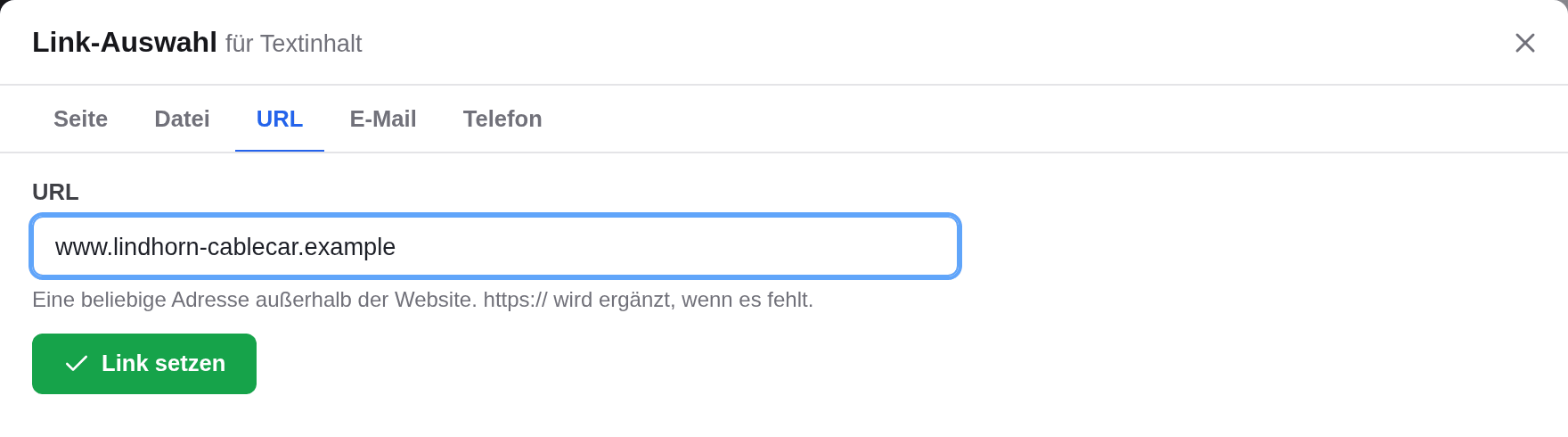
- URL: eine Adresse auf einer anderen Website; fehlt https://, wird es ergänzt. Seiten Ihrer eigenen Website gehören in den Reiter Seite.
- E-Mail: eine E-Mail-Adresse, die sich im E-Mail-Programm der Besucher öffnet.
- Telefon: eine Telefonnummer im internationalen Format, zum Beispiel +43 1 234 56 78.
Geben Sie die Adresse ein und klicken Sie auf Link setzen oder drücken Sie die Eingabetaste. Die Schaltfläche bleibt ausgegraut, bis die Eingabe gültig ist.
Einen Link ändern oder entfernen
Klicken Sie in den verlinkten Text und dann auf Link. Ein Klick auf einen Link im Textfeld setzt dort nur den Cursor; der Link selbst öffnet sich dabei nie. Die Link-Auswahl öffnet sich als Link bearbeiten und markiert das bisherige Ziel als Aktuell. Klicken Sie auf ein anderes Ziel, um es zu ersetzen, oder ändern Sie In neuem Fenster öffnen oder Titel und klicken Sie auf Link aktualisieren, um das Ziel zu behalten. Zum Entfernen klicken Sie stattdessen auf Link entfernen.
Link-Felder
Manche Elemente haben ein eigenes Link-Feld, etwa den Link einer Karte. Die Link-Auswahl setzt es auf die gleiche Weise; danach zeigt das Feld das Ziel mit Bearbeiten… und Leeren.
Links auf deaktivierte und nicht übersetzte Seiten
Deaktivierte Seiten sind in der Link-Auswahl ausgegraut und lassen sich nicht verlinken; wird eine verlinkte Seite später deaktiviert, weist der Editor Sie beim Veröffentlichen darauf hin (siehe Veröffentlichen). Eine Seite, die in der gerade bearbeiteten Sprache nicht übersetzt ist, können Sie verlinken; Besucher kommen dann auf die Seite in der Standardsprache. Links auf Ihre eigenen Seiten funktionieren weiter, wenn eine Seite umbenannt oder verschoben wird: Der Editor passt sie an.
Einfügen aus Word oder Google Docs
Sie können Text aus Word, Google Docs oder einer Webseite einfügen. Der Editor behält Fett, Kursiv und Links, macht Überschriften zu den Ebenen, die das Feld erlaubt (oder zu Absätzen), behält Tabellen, wo sie erlaubt sind, und macht Webadressen zu Links. Farben, Schriften, Unterstreichungen, Durchstreichungen, Zitate und Code werden zu einfachem Text, und Bilder fallen weg: Fügen Sie sie mit einem Bildelement ein.
Was ein Text nicht kann
Der Texteditor hat bewusst keine Unterstreichung, Durchstreichung, Farben, Schriftgrößen, Ausrichtung, Code, Zitate, Trennlinien oder Bilder: Das Aussehen bestimmt das Design Ihrer Website, damit jede Seite einheitlich und auf jedem Bildschirm gut lesbar bleibt. Für ein Zitat, ein Bild oder einen hervorgehobenen Streifen nehmen Sie ein Element wie Zitat, Bilder oder Handlungsaufforderung (siehe Elementübersicht). Wenn Ihnen etwas fehlt, fragen Sie die Person, die Ihre Website betreut.