Verschieben, kopieren und löschen
Elemente an eine andere Stelle ziehen, nach oben oder unten schieben, duplizieren, ausschneiden, kopieren und einfügen, löschen und einen Fehlgriff rückgängig machen.
Sie können ein Element an eine andere Stelle ziehen, nach oben oder unten schieben, duplizieren, auf eine andere Seite ausschneiden oder kopieren und löschen. Diese Aktionen wirken sofort, ohne Speichern, und die meisten fragen nicht nach. Geht etwas schief, holt Rückgängig den letzten Schritt zurück.
Ziehen und ablegen
Fassen Sie das Element an seinem Griff
Zeigen Sie auf den gepunkteten Griff links auf der Karte und halten Sie die Maustaste gedrückt.
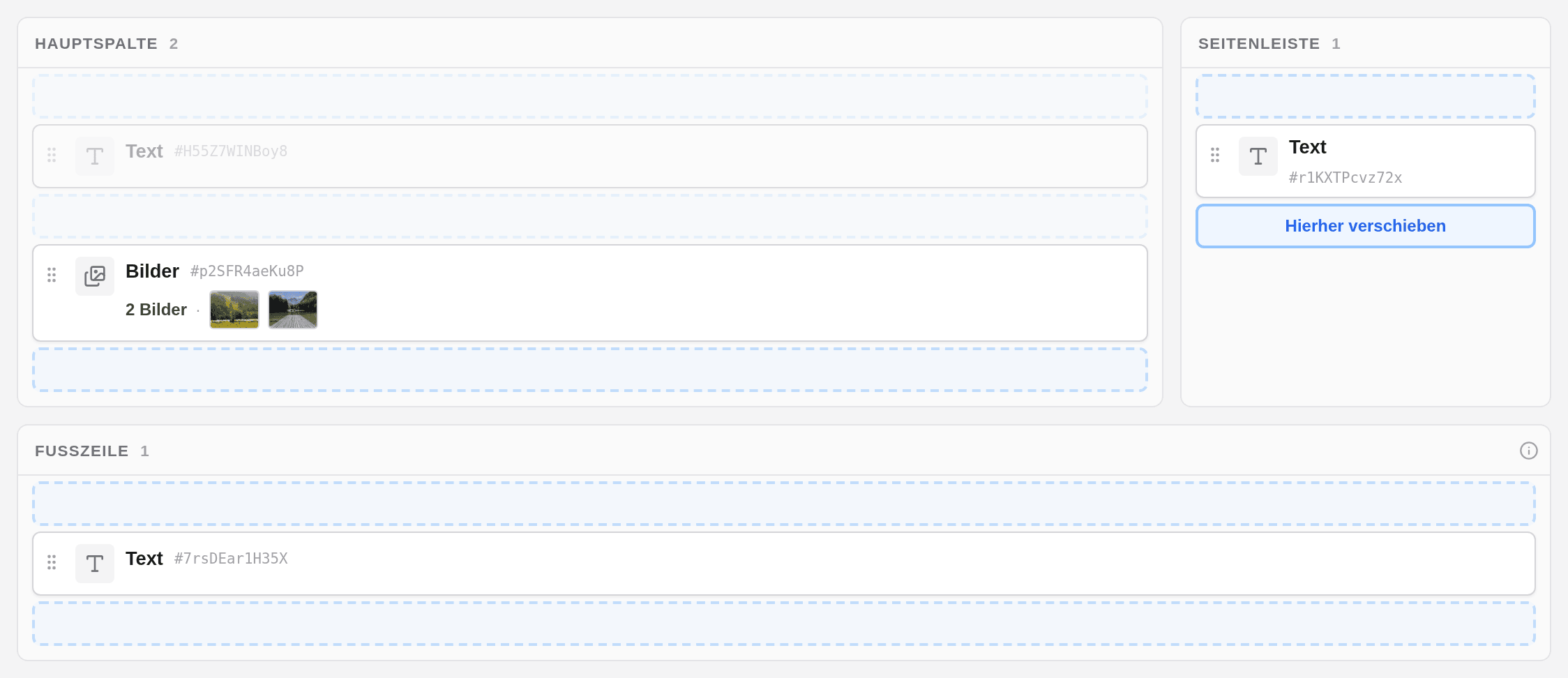
Ziehen Sie es an die neue Stelle
Während Sie ziehen, wird jede Zeile + Element zu einer gestrichelten Ablagezone. Eine Zone, in die das Element darf, zeigt Hierher verschieben, wenn Sie darauf zeigen. Zonen, in die es nicht darf, bleiben grau.
Lassen Sie die Maustaste los
Das Element wird sofort verschoben. Eine Rückfrage gibt es nicht.
Sie können ein Element in eine andere Spalte der Seite ziehen, auch in eine leere, sofern es dort erlaubt ist (siehe Elemente einfügen). Um ein Element in ein Element hinein oder aus ihm heraus zu bringen, das andere enthält, etwa ein Akkordeon, schneiden Sie es aus und fügen es ein (siehe unten). Legen Sie ein Element in einer Spalte mit geerbtem Inhalt ab, bekommt die Seite dort eigenen Inhalt (siehe Layouts und Spalten). Lehnt der Editor eine Verschiebung ab, erklärt eine rote Meldung den Grund, und die Seite zeigt wieder ihren vorigen Stand.
Nach oben oder unten verschieben
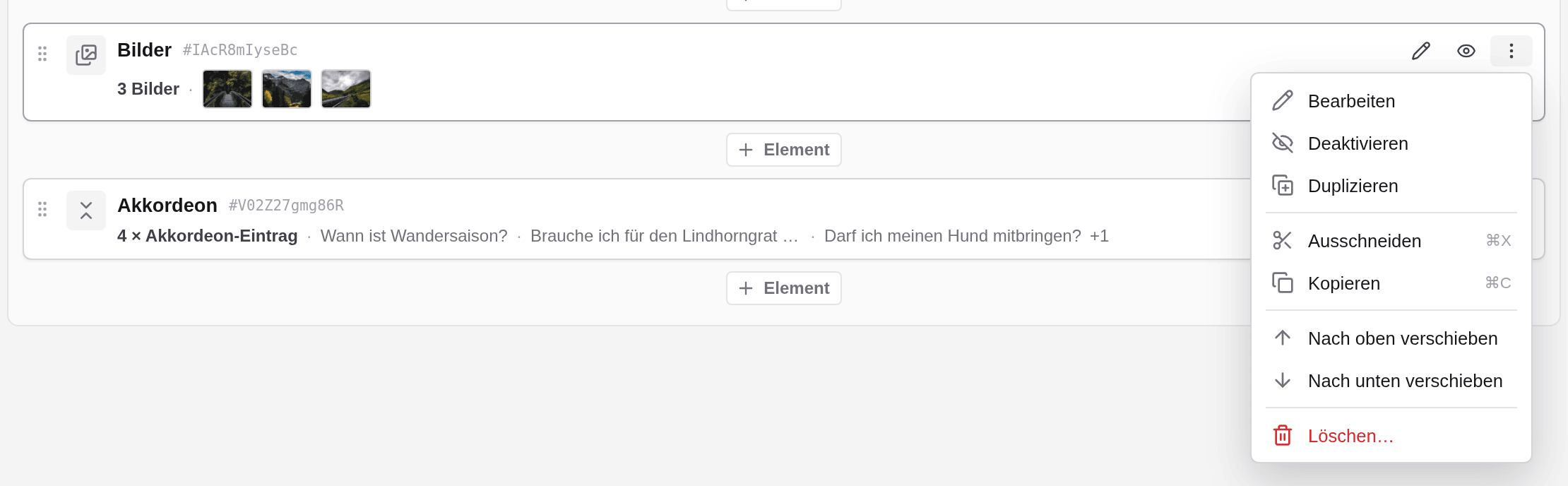
⋮ und Nach oben verschieben oder Nach unten verschieben verschieben ein Element um eine Stelle. Das Element bleibt dabei in seiner Liste: Es verlässt nie seine Spalte oder das Element, in dem es steht, und am Anfang oder Ende einer Liste ist der Eintrag ausgegraut. Um ein Element in eine andere Spalte oder auf eine andere Seite zu bringen, ziehen Sie es oder schneiden es aus und fügen es ein.
Duplizieren
⋮ und Duplizieren, oder Duplizieren im Formular des Elements, setzen eine Kopie mit demselben Inhalt direkt hinter das Original. Danach ändern Sie die Kopie nach Belieben.
Ausschneiden, kopieren und einfügen
Wählen Sie Ausschneiden oder Kopieren
Klicken Sie auf der Karte auf ⋮ und wählen Sie Ausschneiden oder Kopieren, oder nehmen Sie das Menü ⋯ im Formular des Elements. Hat eine Karte den Tastaturfokus, funktionieren auch Strg+X und Strg+C (Cmd auf dem Mac).
Gehen Sie an die Stelle, an die das Element soll
Das kann dieselbe Seite oder jede andere Seite in derselben Sprache sein.
Klicken Sie auf Einfügen
Ein Balken oben im Inhaltsbereich zeigt, welches Element in der Zwischenablage liegt, und neben jeder Schaltfläche + Element, an der das Element erlaubt ist, erscheint Einfügen. Ausschneiden verschiebt das Element dorthin; Kopieren fügt ein Duplikat ein. Um es in ein Element zu setzen, das andere enthält, etwa ein Akkordeon, wählen Sie im Menü ⋮ der Karte dieses Elements Darin einfügen: Es landet am Ende, sofern es dort erlaubt ist.
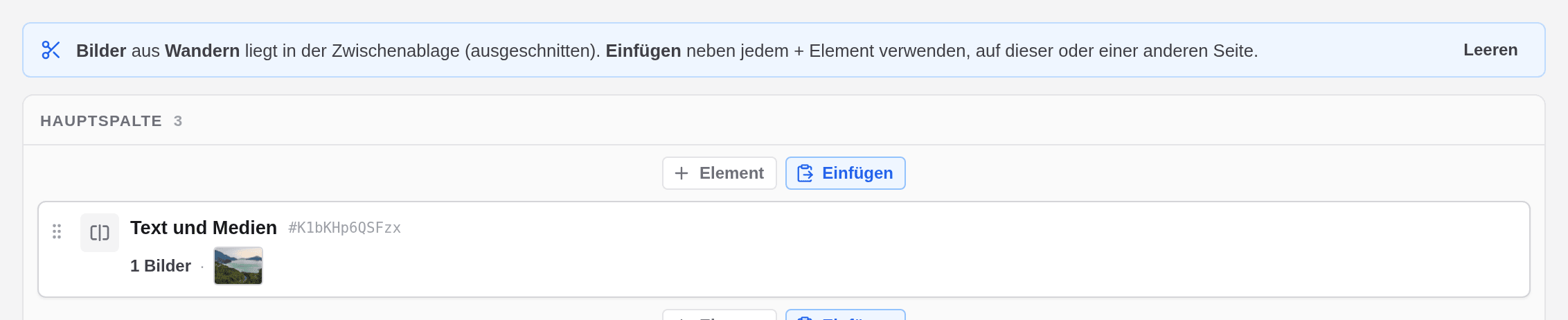
Die Zwischenablage hält immer ein Element; ein neues Ausschneiden oder Kopieren ersetzt es. Nach einem Einfügen ist sie leer: Kopieren Sie das Element erneut, wenn Sie es ein zweites Mal einfügen möchten. Leeren im Balken leert die Zwischenablage, ohne einzufügen. Ein ausgeschnittenes Element bleibt gestrichelt an seinem Platz, bis Sie es einfügen.
Wenn eine Verschiebung auf eine andere Seite Folgen hat
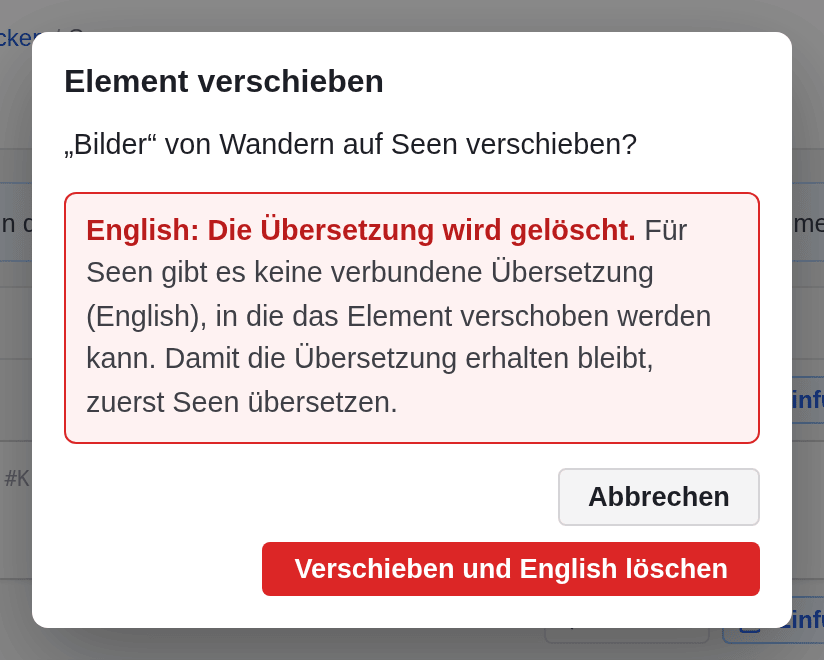
Würde das Einfügen eines ausgeschnittenen Elements auf einer anderen Seite etwas kaputt machen, fragt der Editor im Dialog Element verschieben nach. Er nennt zum Beispiel:
- andere Seiten, die auf das Element auf seiner bisherigen Seite verlinken, denn diese Links funktionieren dann nicht mehr;
- Bilder, die bei der bisherigen Seite gespeichert sind und auf der neuen nicht erscheinen;
- Übersetzungen, die nicht mitwandern können, weil die neue Seite in dieser Sprache keine verbundene Übersetzung hat. Sie werden gelöscht, was auch die Schaltfläche sagt, etwa Verschieben und English löschen.
Mit Abbrechen bleibt alles, wie es ist.
Ein Element löschen
Wählen Sie Löschen
Klicken Sie auf der Karte auf ⋮ und wählen Sie Löschen…, oder wählen Sie Löschen… im Menü ⋯ des Formulars.
Lesen Sie, was mitgelöscht wird
Der Dialog nennt, was mit dem Element gelöscht wird: alles darin, etwa die Einträge eines Akkordeons, und seine Übersetzungen. Er listet auch andere Seiten auf, die auf das Element verlinken; diese Links funktionieren danach nicht mehr.
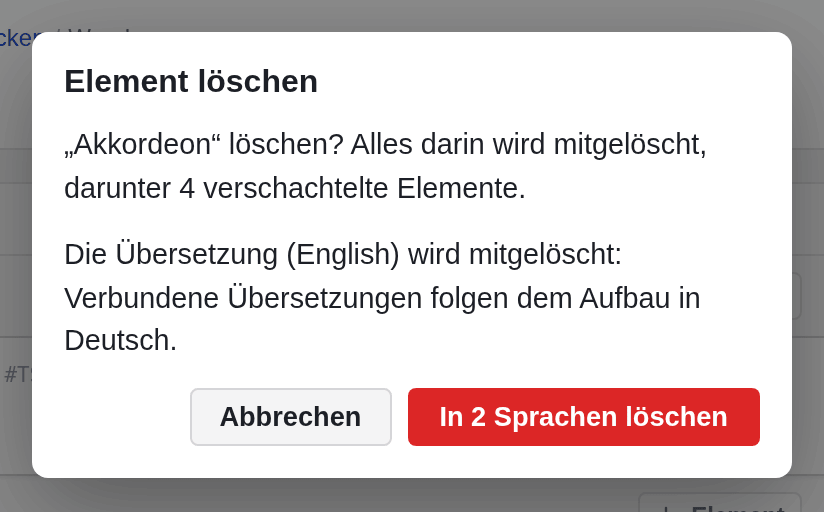
Klicken Sie auf Löschen
Auf einer mehrsprachigen Website sagt die Schaltfläche das dazu, etwa In 2 Sprachen löschen.