Seiten aktivieren und deaktivieren
Eine Seite im Editor behalten, aber von der Live-Website fernhalten: was deaktiviert bedeutet und wie Sie eine Seite aktivieren oder deaktivieren.
Eine deaktivierte Seite bleibt mit ihrem ganzen Inhalt im Editor, steht aber nicht auf Ihrer Live-Website. Deaktivieren Sie eine Seite, um sie in Ruhe vorzubereiten oder um sie vorübergehend offline zu nehmen, ohne sie zu löschen.
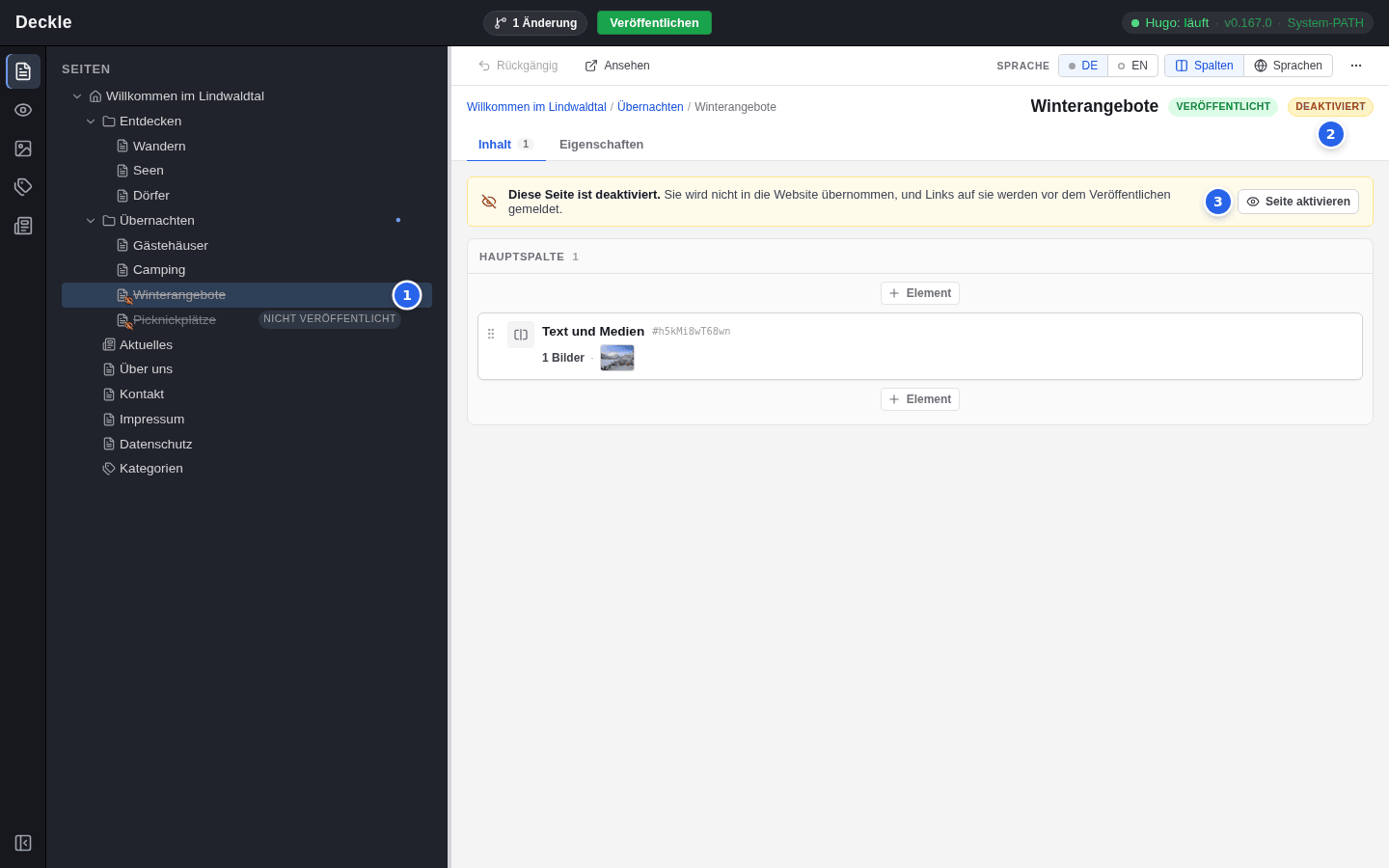
Eine deaktivierte Seite erkennen Sie an drei Dingen:
- Im Seitenbaum ist ihr Titel durchgestrichen, und ihr Symbol trägt ein durchgestrichenes Auge.
- Neben dem Seitentitel steht das Abzeichen Deaktiviert.
- Auf dem Reiter Inhalt sagt ein gelbes Banner „Diese Seite ist deaktiviert.“ und bietet die Schaltfläche Seite aktivieren an.
Was deaktiviert bedeutet
- Die Seite steht nicht auf der Live-Website: Sie hat dort keine Adresse und fehlt in den Menüs und in Seitenlisten.
- Sie bleibt im Editor. Sie können sie wie gewohnt bearbeiten, verschieben und mit Inhalt füllen.
- Die Vorschau zeigt sie weiterhin, damit Sie die Seite vor dem Aktivieren prüfen können. Dort erscheint sie sogar im Navigationsmenü, aber nicht in Seitenlisten wie Seiten-Teasern.
Deaktiviert ist nicht dasselbe wie nicht veröffentlicht. Deaktiviert heißt ausgeschaltet; nicht veröffentlicht heißt, dass die Seite noch nie veröffentlicht wurde. Eine neue Seite ist beides, deshalb zeigt sie beide Abzeichen.
Neue Seiten sind zunächst deaktiviert
Jede Seite, die Sie erstellen, ist zunächst deaktiviert. So sehen Besucher nie eine halbfertige Seite, auch wenn Sie zwischendurch andere Änderungen veröffentlichen. Aktivieren Sie sie, wenn sie fertig ist, und veröffentlichen Sie dann.
Eine Seite aktivieren oder deaktivieren
Wählen Sie den Weg, der gerade am nächsten liegt:
- Klicken Sie auf dem Reiter Inhalt der Seite im gelben Banner auf Seite aktivieren.
- Öffnen Sie im Seitenbaum mit ⋯ das Menü der Seite und wählen Sie Deaktivieren oder Aktivieren.
- Wählen Sie im Menü ⋯ rechts oben auf der Seite Seite deaktivieren oder Seite aktivieren.
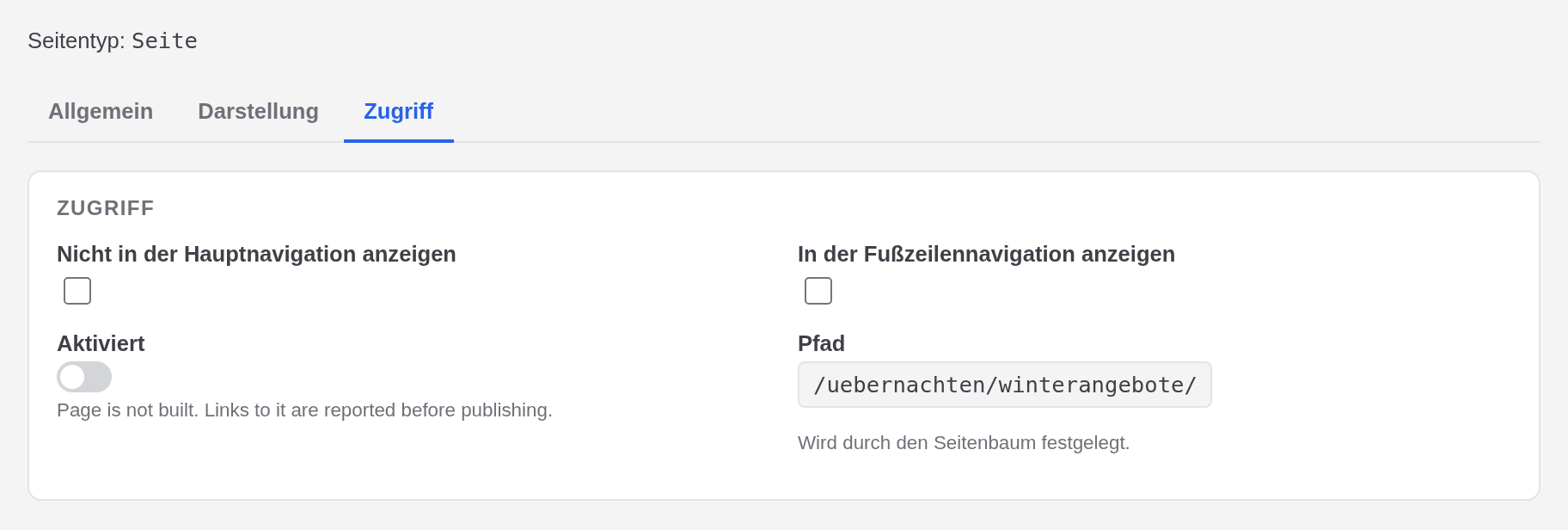
- Öffnen Sie auf dem Reiter Eigenschaften den Reiter Zugriff, schalten Sie Aktiviert ein oder aus und klicken Sie auf Speichern.
Die ersten drei Wege wirken sofort. Der Schalter auf dem Reiter Eigenschaften wirkt, sobald Sie speichern.
Wie jede Änderung erreicht auch das Aktivieren oder Deaktivieren die Live-Website erst, wenn Sie veröffentlichen. Bis dahin bleibt dort der bisherige Zustand.
Die Startseite
Die Startseite lässt sich nicht deaktivieren. Ihr Schalter Aktiviert ist zu sehen, aber gesperrt, mit dem Hinweis „Die Startseite ist immer veröffentlicht; sie kann nicht deaktiviert werden.“
Links auf deaktivierte Seiten
Links auf eine deaktivierte Seite würden Besucher auf eine Fehlerseite führen. Deshalb passt der Editor darauf auf:
- In der Link-Auswahl sind deaktivierte Seiten ausgegraut und mit Deaktiviert markiert. Sie lassen sich nicht als Linkziel wählen.
- Deaktivieren Sie eine Seite, auf die andere Seiten bereits verlinken, hält Veröffentlichen an, bevor etwas live geht, und öffnet den Dialog „Verlinkte Seiten sind deaktiviert“. Er nennt jede deaktivierte Seite und die Seiten, die auf sie verlinken. Entfernen oder ändern Sie diese Links, aktivieren Sie die Seite, oder wählen Sie Trotzdem veröffentlichen. Siehe Veröffentlichen.
In anderen Sprachen
Auf einer mehrsprachigen Website wird jede Übersetzung einer Seite für sich aktiviert oder deaktiviert. Eine neue Übersetzung ist zunächst deaktiviert, und das Deaktivieren einer Übersetzung wirkt sich nicht auf die Seite in den anderen Sprachen aus. Siehe Seiten und Elemente übersetzen.