Der Seitenbaum
Den Seitenbaum lesen und darin Seiten erstellen, umbenennen, verschieben, sortieren und löschen.
Im Seitenbaum erstellen Sie Seiten, benennen sie um, verschieben und löschen sie. Er steht links im Modul Seite unter der Überschrift Seiten und zeigt jede Seite Ihrer Website in der Reihenfolge, in der die Website sie aufführt.
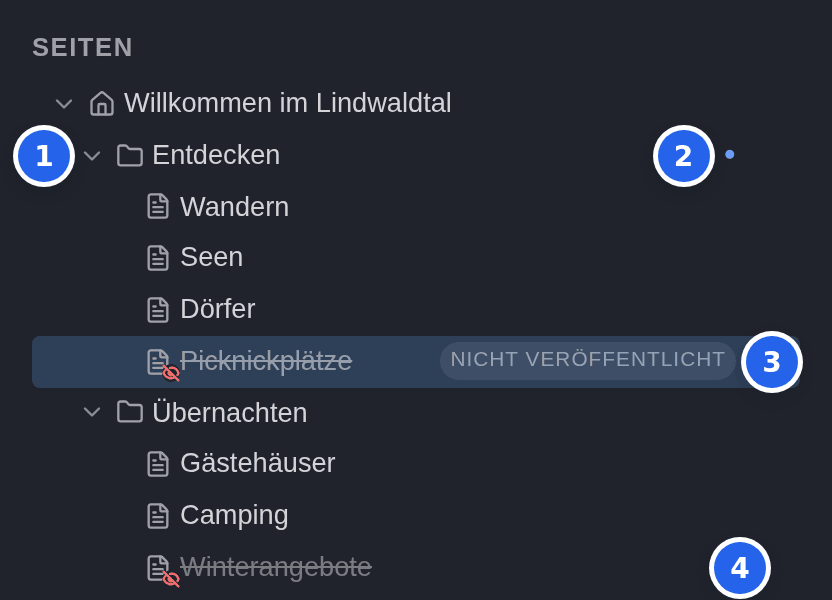
Den Seitenbaum lesen
Jede Zeile zeigt eine Seite mit dem Symbol ihres Seitentyps; Unterseiten stehen eingerückt darunter.
- Ein Pfeil vor einer Seite bedeutet, dass sie Unterseiten hat. Klicken Sie darauf, um sie ein- oder auszublenden. Der Editor merkt sich, welche Seiten Sie aufgeklappt haben.
- Ein blauer Punkt hinter dem Titel bedeutet, dass die Seite Änderungen enthält, die noch nicht auf der Live-Website sind. Auch Seiten über einer geänderten Unterseite können den Punkt zeigen.
- Ein graues nicht veröffentlicht bedeutet, dass die Seite noch nie veröffentlicht wurde: Sie ist neu.
- Ein durchgestrichener Titel mit einem durchgestrichenen Auge bedeutet, dass die Seite deaktiviert ist und nicht auf der Live-Website steht. Siehe Seiten aktivieren und deaktivieren.
Eine Seite ohne diese Kennzeichen ist veröffentlicht und unverändert. Klicken Sie auf einen Titel, um die Seite zu öffnen: Ihre Elemente erscheinen rechts auf dem Reiter Inhalt.
Schalten Sie den Editor auf eine andere Sprache um, zeigt der Seitenbaum die übersetzten Titel, und noch nicht übersetzte Seiten erscheinen kursiv. Siehe Sprachen und Sprachumschalter.
News-Beiträge und Kategorien stehen nicht im Seitenbaum. Hat Ihre Website solche, verwalten Sie sie in eigenen Modulen: siehe News und Kategorien.
Das Seitenmenü
Zeigen Sie auf eine Zeile und klicken Sie rechts in der Zeile auf ⋯, oder klicken Sie die Zeile mit der rechten Maustaste an, um das Menü der Seite zu öffnen:
| Eintrag | Was er bewirkt |
|---|---|
| Neue Unterseite ▸ | Erstellt eine Seite darunter. Das Untermenü zeigt die Seitentypen, die hier erlaubt sind. |
| Umbenennen | Sie tippen direkt im Seitenbaum einen neuen Titel ein. |
| Nach oben verschieben, Nach unten verschieben | Verschiebt die Seite unter ihren Nachbarseiten um eine Stelle nach oben oder unten. |
| Deaktivieren, Aktivieren | Nimmt die Seite sofort von der Live-Website oder stellt sie wieder online. |
| Löschen… | Löscht nach einer Rückfrage die Seite und alles darunter. |
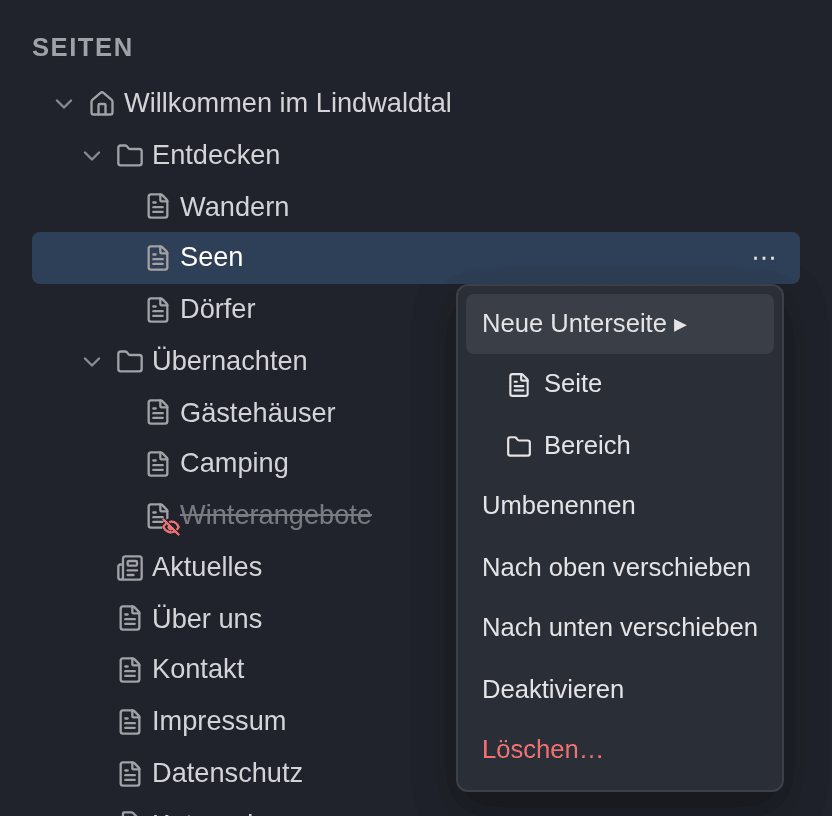
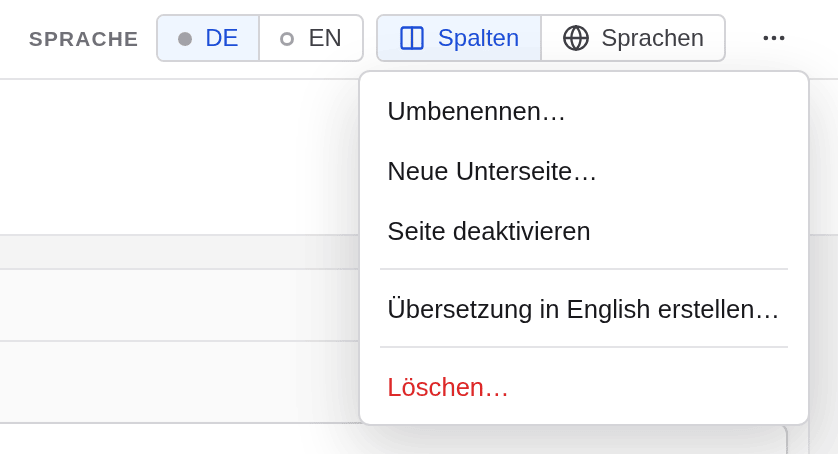
Die Startseite bietet nur Neue Unterseite ▸ an. Dieselben Befehle finden Sie im Menü ⋯ rechts oben auf der geöffneten Seite, dort als Umbenennen…, Neue Unterseite…, Löschen… und Seite deaktivieren oder Seite aktivieren.
Eine Seite erstellen
Neue Seiten entstehen immer unter einer vorhandenen Seite. Für eine Seite auf der obersten Ebene Ihrer Website erstellen Sie sie unter der Startseite.
Das Menü der übergeordneten Seite öffnen
Zeigen Sie im Seitenbaum auf die Seite, unter der die neue Seite stehen soll, und klicken Sie auf ⋯.
Neue Unterseite und einen Seitentyp wählen
Zeigen Sie auf Neue Unterseite ▸ und klicken Sie auf den Seitentyp, etwa Seite oder Bereich. Es erscheinen nur die Typen, die unter dieser Seite erlaubt sind.
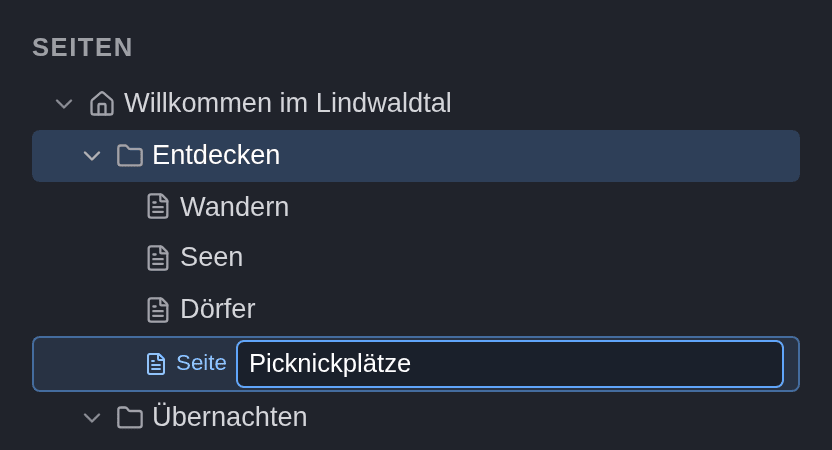
Den Titel eintippen und Enter drücken
Als letzte Unterseite erscheint eine neue Zeile. Tippen Sie den Titel ein und drücken Sie Enter. Mit Escape oder einem Klick an eine andere Stelle brechen Sie ab.
Der neuen Seite Inhalt geben
Die neue Seite öffnet sich auf ihrem Reiter Inhalt, bereit für Elemente. Sie ist zunächst deaktiviert, damit niemand eine halbfertige Seite sieht. Aktivieren Sie sie, wenn sie fertig ist.
Die Adresse der Seite entsteht aus ihrem Titel: in Kleinbuchstaben, Leerzeichen werden zu Bindestrichen, ä, ö, ü und ß werden zu ae, oe, ue und ss, andere Sonderzeichen entfallen. Aus „Picknickplätze“ unter „Entdecken“ wird /entdecken/picknickplaetze/. Gibt es dort schon eine Seite mit derselben Adresse, wird „-2“ angehängt.
Sie können eine Seite auch über ⋯ rechts oben auf einer Seite und Neue Unterseite… erstellen. Ein Dialog fragt dann nach Seitentyp und Titel.
Eine Seite umbenennen
Doppelklicken Sie im Seitenbaum auf den Titel, oder wählen Sie im Menü der Seite Umbenennen. Tippen Sie den neuen Titel ein und drücken Sie Enter; Escape bricht ab. Der Befehl Umbenennen… im Menü ⋯ rechts oben öffnet einen Dialog, der dasselbe tut.
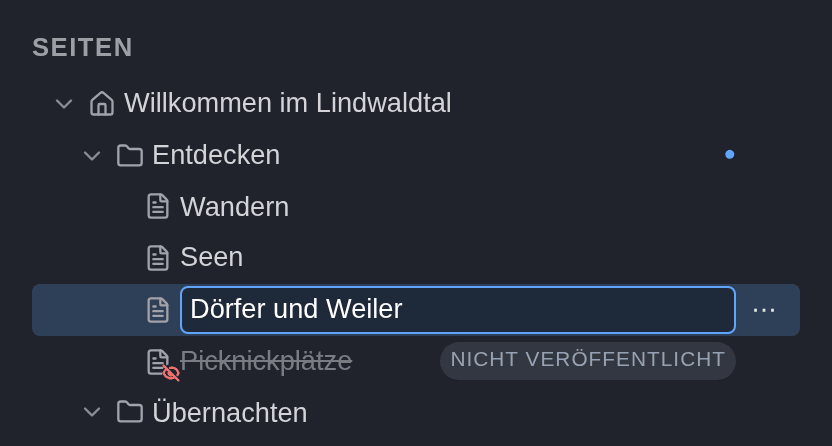
Umbenennen ändert den Titel der Seite und ihre Adresse, ebenso die Adressen aller ihrer Unterseiten. Links auf die Seite innerhalb Ihrer Website werden automatisch angepasst. Wollen Sie nur die Überschrift ändern und die Adresse behalten, ändern Sie stattdessen Titel auf dem Reiter Eigenschaften. Die Startseite lässt sich nicht umbenennen; ihren Titel ändern Sie in ihren Eigenschaften.
Seiten verschieben und sortieren
Ziehen Sie eine Seite im Seitenbaum an eine andere Stelle:
- Lassen Sie sie am oberen oder unteren Rand einer anderen Seite los, um sie davor oder dahinter einzuordnen. Eine blaue Linie zeigt, wo sie landet.
- Lassen Sie sie auf der Mitte einer anderen Seite los, um sie zur letzten Unterseite dieser Seite zu machen. Ein blauer Rahmen markiert das Ziel.
- Halten Sie sie kurz über einer zugeklappten Seite, um diese aufzuklappen.
Die Seite wird verschoben, sobald Sie loslassen – ohne Rückfrage. Wo eine Seite nicht hindarf, erscheint keine Markierung. So kann eine Seite zum Beispiel nicht in sich selbst wandern, vor die Startseite lässt sich nichts setzen, und manche Seiten nehmen nur bestimmte Seitentypen auf.
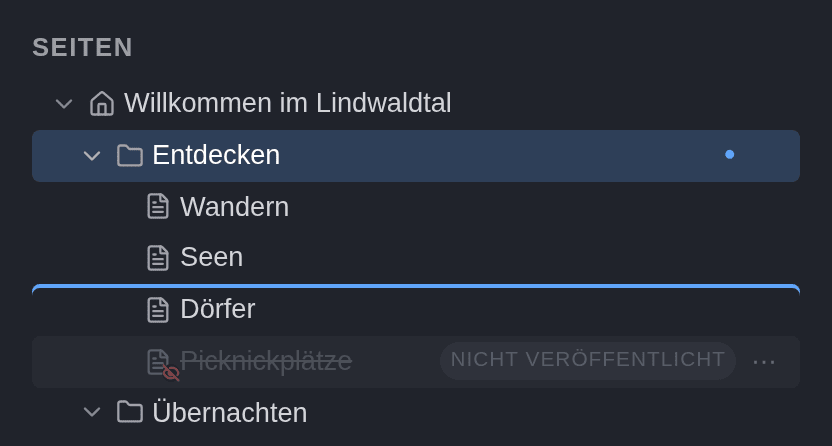
Um die Reihenfolge ohne Ziehen zu ändern, verwenden Sie Nach oben verschieben und Nach unten verschieben im Menü der Seite. Damit wandert die Seite unter ihren Nachbarseiten, nie in eine andere übergeordnete Seite.
Verschieben Sie eine Seite unter eine andere übergeordnete Seite, ändert sich ihre Adresse wie beim Umbenennen.
Einen Befehl, um eine ganze Seite zu duplizieren, gibt es nicht. Erstellen Sie eine neue Seite und kopieren Sie die Elemente hinein, die Sie brauchen.
Eine Seite löschen
Löschen wählen
Wählen Sie Löschen… im Menü der Seite im Seitenbaum oder im Menü ⋯ rechts oben auf der Seite.
Den Dialog lesen
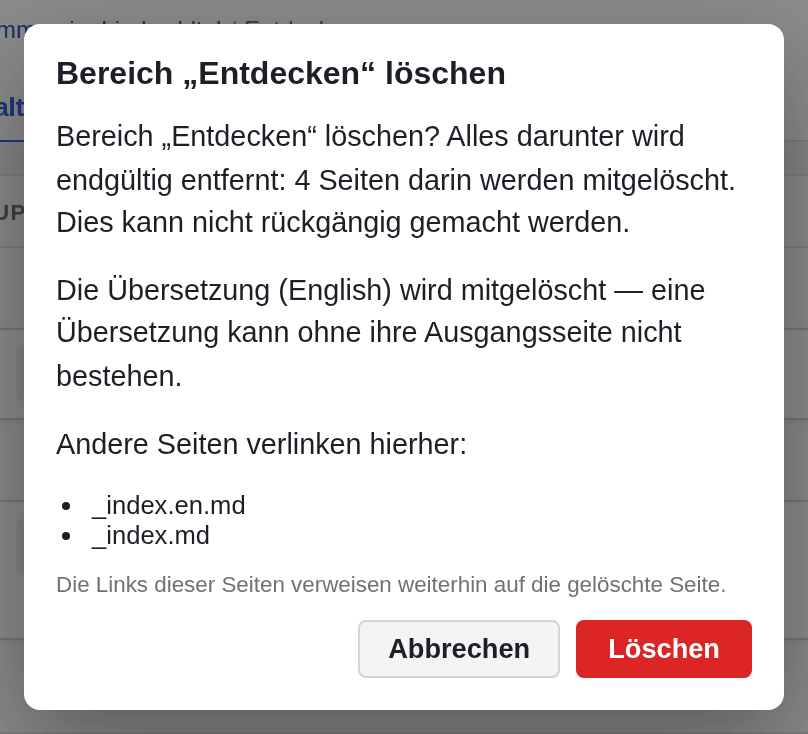
Er nennt, wie viele Unterseiten mit der Seite gelöscht werden und ob ihre Übersetzungen mitgehen. Unter Andere Seiten verlinken hierher: stehen die Seiten, die auf sie verlinken, mit ihren Dateinamen. Diese Links führen danach ins Leere – korrigieren Sie sie anschließend.
Auf Löschen klicken
Die Seite, ihre Unterseiten und ihre Übersetzungen werden gelöscht. Mit Abbrechen bleibt alles erhalten.
Die Startseite lässt sich nicht löschen. Eine gelöschte Seite bleibt bis zum Veröffentlichen auf der Live-Website, aber Rückgängig holt sie nicht zurück: Nach dem Löschen ist die Schaltfläche ausgegraut, und ihr Tooltip beginnt mit „Auf dieser Seite gibt es nichts rückgängig zu machen“.
Solange Sie nicht veröffentlicht haben, lässt sich eine Seite, die schon auf der Live-Website war, noch wiederherstellen – allerdings mit Nebenwirkungen. Alle verwerfen… in der Liste der nicht veröffentlichten Änderungen stellt sie wieder her, setzt aber auch alle anderen noch nicht veröffentlichten Änderungen zurück. Lag die Seite unter einer anderen Seite (nicht direkt unter der Startseite), stellt auch Verwerfen… auf dieser Seite sie wieder her, setzt aber diese Seite und alle Seiten darunter auf ihren veröffentlichten Stand zurück. Um eine Seite nur vorübergehend offline zu nehmen, deaktivieren Sie sie, statt sie zu löschen.