Seiteneigenschaften
Titel, Meta-Beschreibung, Navigationstitel, Layout und Sichtbarkeit einer Seite auf ihrem Reiter Eigenschaften ändern.
Neben ihrem Inhalt hat jede Seite Einstellungen: ihren Titel, eine Beschreibung für Suchmaschinen, den Text im Navigationsmenü, ihr Layout und ob sie auf der Website steht. Sie finden sie auf dem Reiter Eigenschaften der Seite.
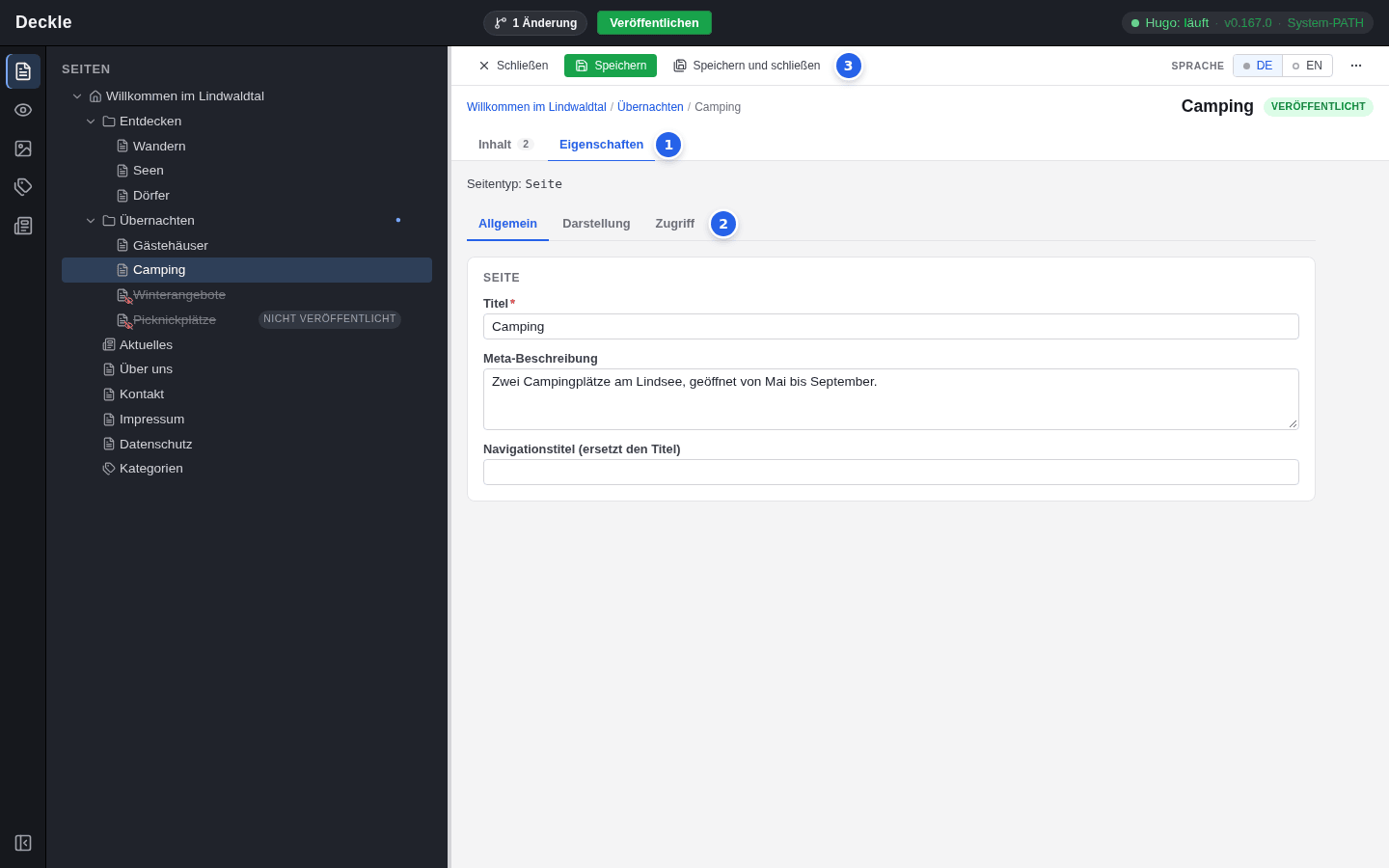
Die Nummern im Screenshot:
- Der Reiter Eigenschaften, neben Inhalt.
- Die Einstellungen verteilen sich auf drei Reiter: Allgemein, Darstellung und Zugriff.
- Speichern speichert Ihre Änderungen und lässt das Formular offen; Speichern und schließen speichert und kehrt zum Inhalt der Seite zurück. Schließen schließt ohne zu speichern.
Über den Reitern nennt Seitentyp: den Seitentyp, zum Beispiel „Seitentyp: Seite“. Welche Felder erscheinen, hängt vom Seitentyp ab, und Ihre Website kann andere oder zusätzliche Felder haben als die hier beschriebenen.
Die Seite öffnen
Klicken Sie im Seitenbaum auf die Seite.
Auf den Reiter Eigenschaften klicken
Er steht neben dem Reiter Inhalt, unter dem Seitentitel.
Die Felder ändern
Wechseln Sie nach Bedarf zwischen Allgemein, Darstellung und Zugriff. Die Reiter behalten Ihre Änderungen, während Sie wechseln.
Auf Speichern oder Speichern und schließen klicken
Sie können auch Strg+S drücken (⌘S auf dem Mac). Neben dem Seitentitel steht vor dem Speichern Ungespeicherte Änderungen, danach ✓ Gerade eben gespeichert.
Allgemein
| Feld | Was es bewirkt |
|---|---|
| Titel | Der Name der Seite. Er erscheint als Hauptüberschrift und, wenn kein Navigationstitel gesetzt ist, in den Menüs. Pflichtfeld. |
| Meta-Beschreibung | Ein oder zwei Sätze über die Seite. Suchmaschinen verwenden sie als Beschreibung der Seite. Schreiben Sie sie als einen Absatz: Zeilenumbrüche sind nicht erlaubt. |
| Navigationstitel (ersetzt den Titel) | Ein kürzerer Text für die Menüs, falls der Titel dort zu lang ist. Bleibt das Feld leer, steht dort der Titel. |
Wenn Sie hier Titel ändern, bleibt die Adresse der Seite gleich. Um die Adresse zu ändern, benennen Sie die Seite im Seitenbaum um. Die Startseite hat nur Titel und Meta-Beschreibung.
Darstellung
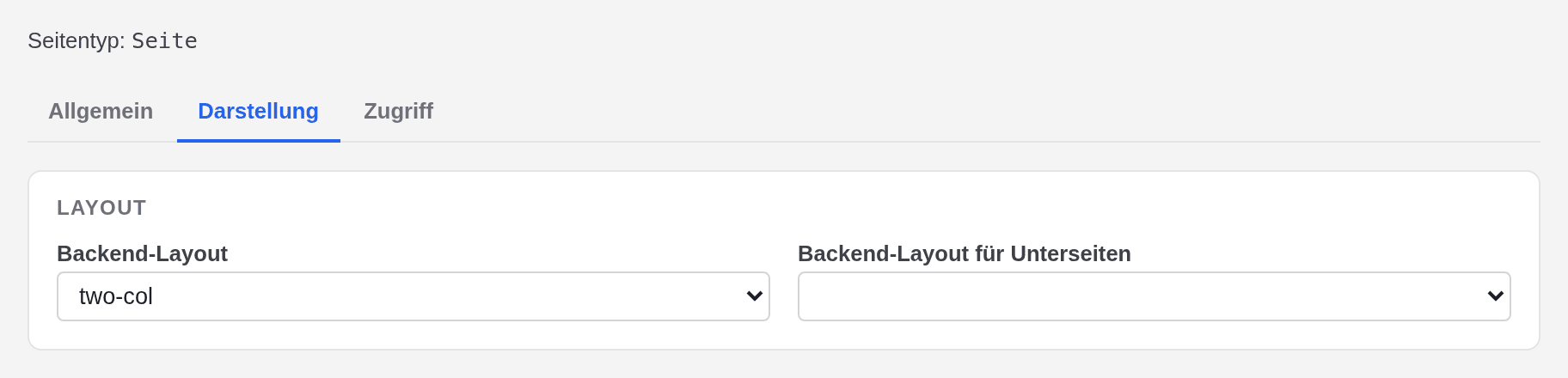
Der Reiter Darstellung legt fest, in welchem Layout die Seite bearbeitet und angezeigt wird. Layouts teilen eine Seite in Spalten, etwa eine Hauptspalte und eine Seitenleiste; siehe Layouts und Spalten.
| Feld | Was es bewirkt |
|---|---|
| Backend-Layout | Das Layout dieser Seite. |
| Backend-Layout für Unterseiten | Das Layout der Seiten darunter, sofern sie kein eigenes wählen. |
Die Listen zeigen die Layouts mit ihren Kurznamen, etwa „one-col“ und „two-col“. Die leere Auswahl bedeutet „erben“: Die Seite verwendet das Layout, das die nächste Seite über ihr für Unterseiten festlegt, sonst den Standard der Website. Backend-Layout für Unterseiten fehlt bei Seitentypen, die keine Unterseiten haben können. Ein Wechsel des Layouts löscht nie Inhalte.
Zugriff
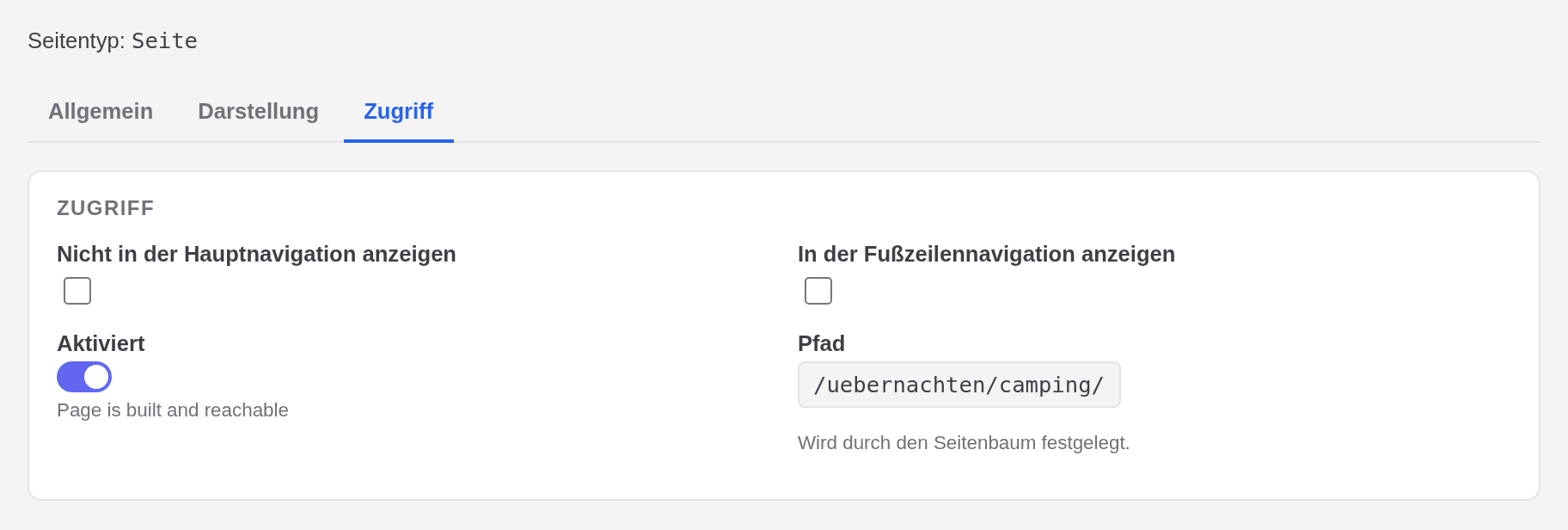
Der Reiter Zugriff legt fest, wer die Seite findet.
| Feld | Was es bewirkt |
|---|---|
| Nicht in der Hauptnavigation anzeigen | Die Seite erscheint nicht im Menü oben auf der Website, bleibt aber auf der Website. |
| In der Fußzeilennavigation anzeigen | Die Seite erscheint im Menü unten auf der Website, etwa für Impressum oder Datenschutz. Dieses Feld haben nur Seiten vom Typ Seite. |
| Aktiviert | Ob die Seite auf der Live-Website steht. Siehe Seiten aktivieren und deaktivieren. |
| Pfad | Die Adresse der Seite. Sie ergibt sich aus dem Seitenbaum und lässt sich hier nicht bearbeiten. |
Wenn ein Feld abgelehnt wird
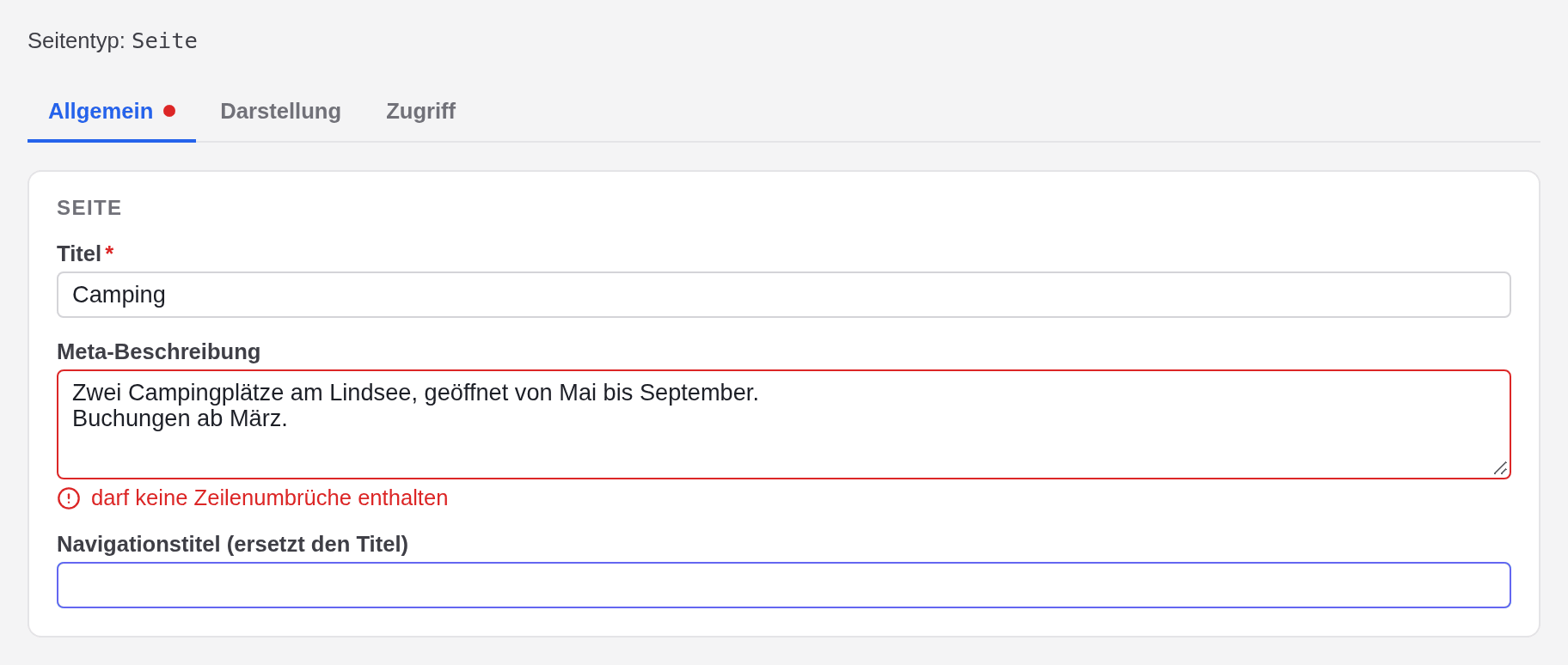
Der Editor prüft ein Feld, sobald Sie es verlassen. Stimmt etwas nicht, erscheint unter dem Feld eine rote Meldung, und ein roter Punkt markiert seinen Reiter – so finden Sie das Problem auch von einem anderen Reiter aus. Die Seite wird erst gespeichert, wenn Sie es behoben haben.
| Meldung | Ursache und Abhilfe |
|---|---|
| dieses Feld ist erforderlich | Der Titel ist leer. Geben Sie einen Titel ein. |
| darf keine Zeilenumbrüche enthalten | Die Meta-Beschreibung enthält einen Zeilenumbruch. Fassen Sie die Zeilen zu einem Absatz zusammen. |
Wollen Sie das Formular mit ungespeicherten Änderungen verlassen, fragt der Editor nach: Weiter bearbeiten lässt Sie im Formular, Änderungen verwerfen verwirft Ihre Eingaben, Speichern und fortfahren speichert und macht weiter.