Übersetzungen aktuell halten
Veraltete Übersetzungen finden, geänderte Elemente prüfen und verstehen, was Änderungen an der Ausgangsseite bei einer Übersetzung bewirken.
Ändert sich die deutsche Ausgangsseite, nachdem sie übersetzt wurde, markiert der Editor, was geprüft werden muss. Diese Seite erklärt die Markierungen, wie Sie sie entfernen und was mit verbundenen Übersetzungen geschieht, wenn Sie die deutsche Seite ändern.
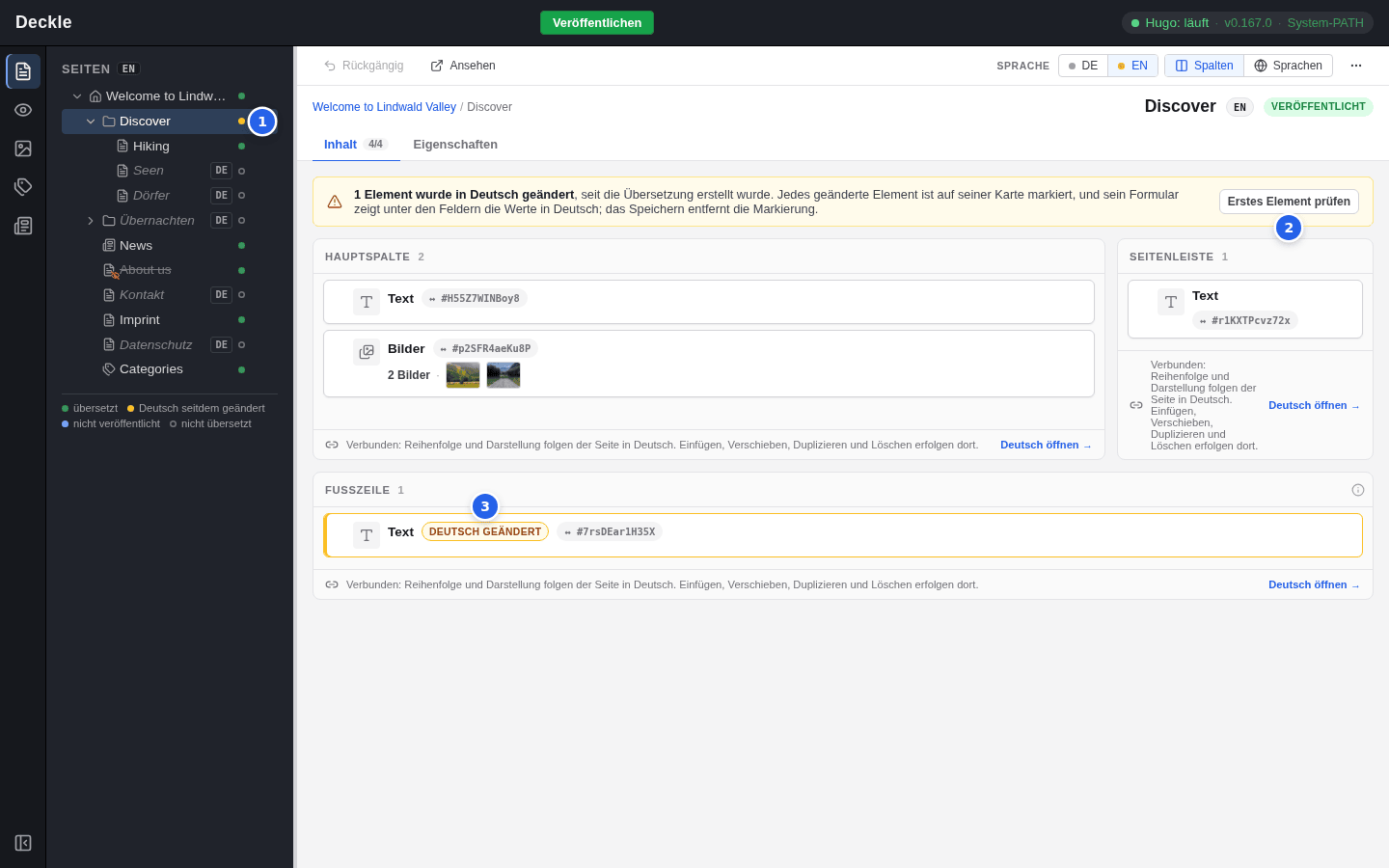
- Im Seitenbaum markiert ein gelber Punkt eine Seite, deren deutsche Fassung sich seit der Übersetzung geändert hat.
- Ein Hinweis auf der Seite nennt die Zahl der geänderten Elemente. Erstes Element prüfen öffnet das erste davon.
- Jedes geänderte Element trägt die Markierung Deutsch geändert.
Ein geändertes Element prüfen
Öffnen Sie das geänderte Element
Klicken Sie im Hinweis auf Erstes Element prüfen oder öffnen Sie das Element mit der Markierung Deutsch geändert.
Vergleichen Sie mit dem deutschen Text
Unter jedem Feld sehen Sie den aktuellen deutschen Wert mit der Kennzeichnung Deutsch — seit dieser Übersetzung geändert. Suchen Sie die Änderung und passen Sie Ihre Übersetzung an; Übernehmen übernimmt den deutschen Wert.
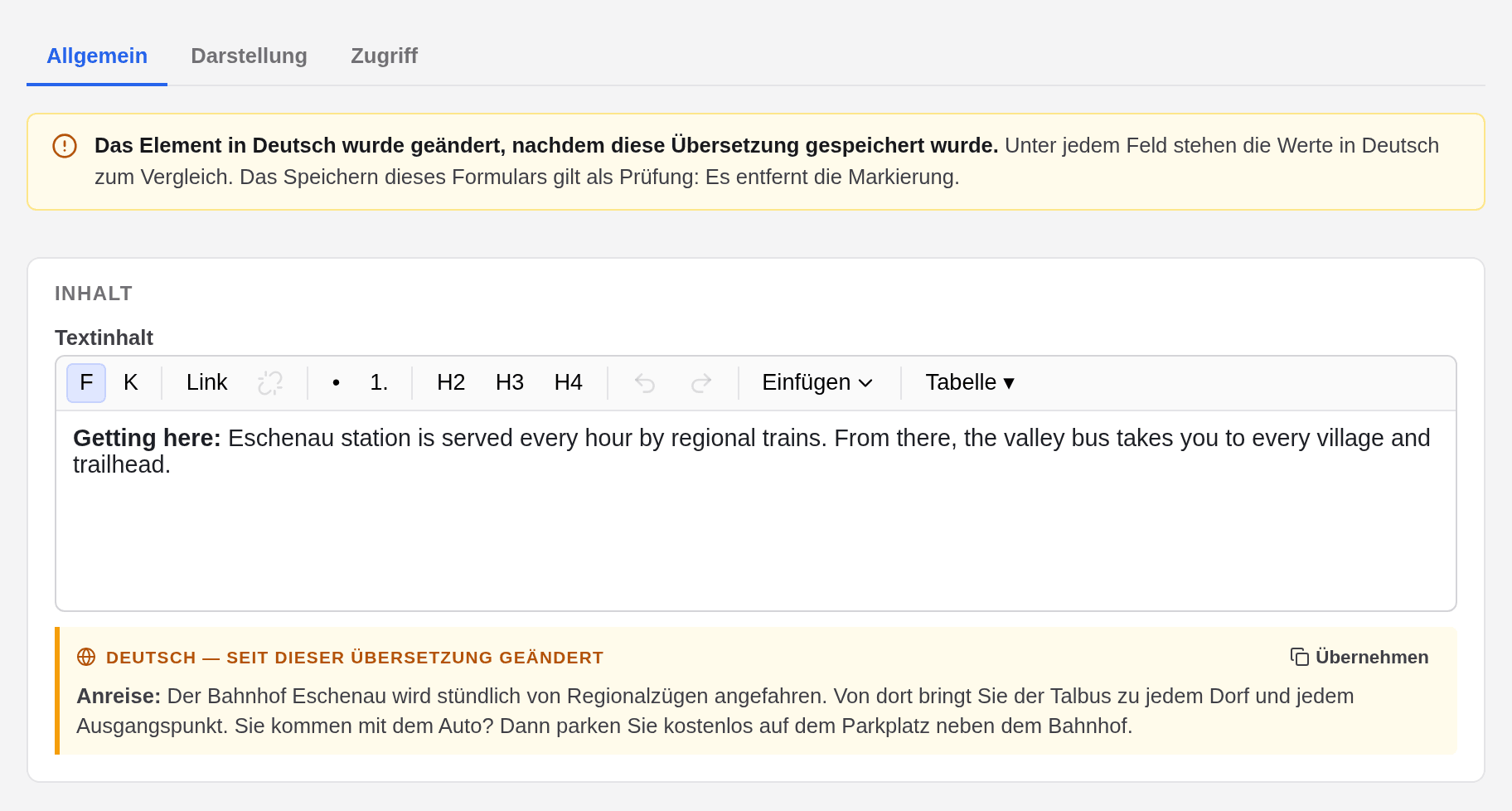
Klicken Sie auf Speichern
Das Speichern entfernt die Markierung, auch wenn Sie nichts geändert haben.
Veröffentlichen Sie
Klicken Sie auf Veröffentlichen, wenn alle Änderungen geprüft sind. Eine Veröffentlichung umfasst alle Sprachen.
Was Änderungen im Deutschen bei einer Übersetzung bewirken
Eine verbundene Übersetzung folgt der deutschen Seite. Was Sie dort tun, wirkt sich so aus:
| Auf der deutschen Seite | In der verbundenen Übersetzung |
|---|---|
| Sie fügen ein Element ein | Es erscheint als Platzhalter „Nicht übersetzt“ und fehlt auf der übersetzten Seite, bis Sie es übersetzen. |
| Sie verschieben ein Element oder ändern die Reihenfolge | Die Übersetzung folgt sofort. |
| Sie löschen ein Element | Seine Übersetzung wird mitgelöscht; die Rückfrage weist darauf hin. |
| Sie schneiden ein Element aus und fügen es auf einer anderen Seite ein | Seine Übersetzung wandert mit, wenn diese Seite eine verbundene Übersetzung hat; sonst wird sie gelöscht, und die Rückfrage sagt es Ihnen. |
| Sie ändern einen Text oder ein anderes Feld auf dem Reiter Allgemein | Das übersetzte Element wird mit Deutsch geändert markiert. |
| Sie ändern eine Einstellung auf dem Reiter Darstellung und speichern | Die Einstellung wird in die Übersetzung übernommen, die dann ebenfalls nicht veröffentlichte Änderungen hat. |
| Sie löschen die Seite | Alle ihre Übersetzungen werden gelöscht. |
Eine freie Übersetzung macht nichts davon mit: Es wird nichts in sie übernommen und nichts markiert.
Übersetzungszustände in Listen
Überall, wo der Editor den Übersetzungszustand einer Seite zeigt, verwendet er dieselben Begriffe und Farben: im Sprachumschalter, als Punkte im Seitenbaum und in der Spalte Übersetzung der Module Neuigkeiten und Kategorien.
| Zustand | Farbe | Bedeutung |
|---|---|---|
| Übersetzt | Grün | Aktuell |
| Deutsch seitdem geändert | Gelb | Elemente müssen geprüft werden |
| Nicht veröffentlichte Änderungen | Blau | Die Übersetzung hat Änderungen, die noch nicht auf der Live-Website sind |
| Nicht übersetzt | Leerer Kreis | In dieser Sprache gibt es keine Übersetzung |
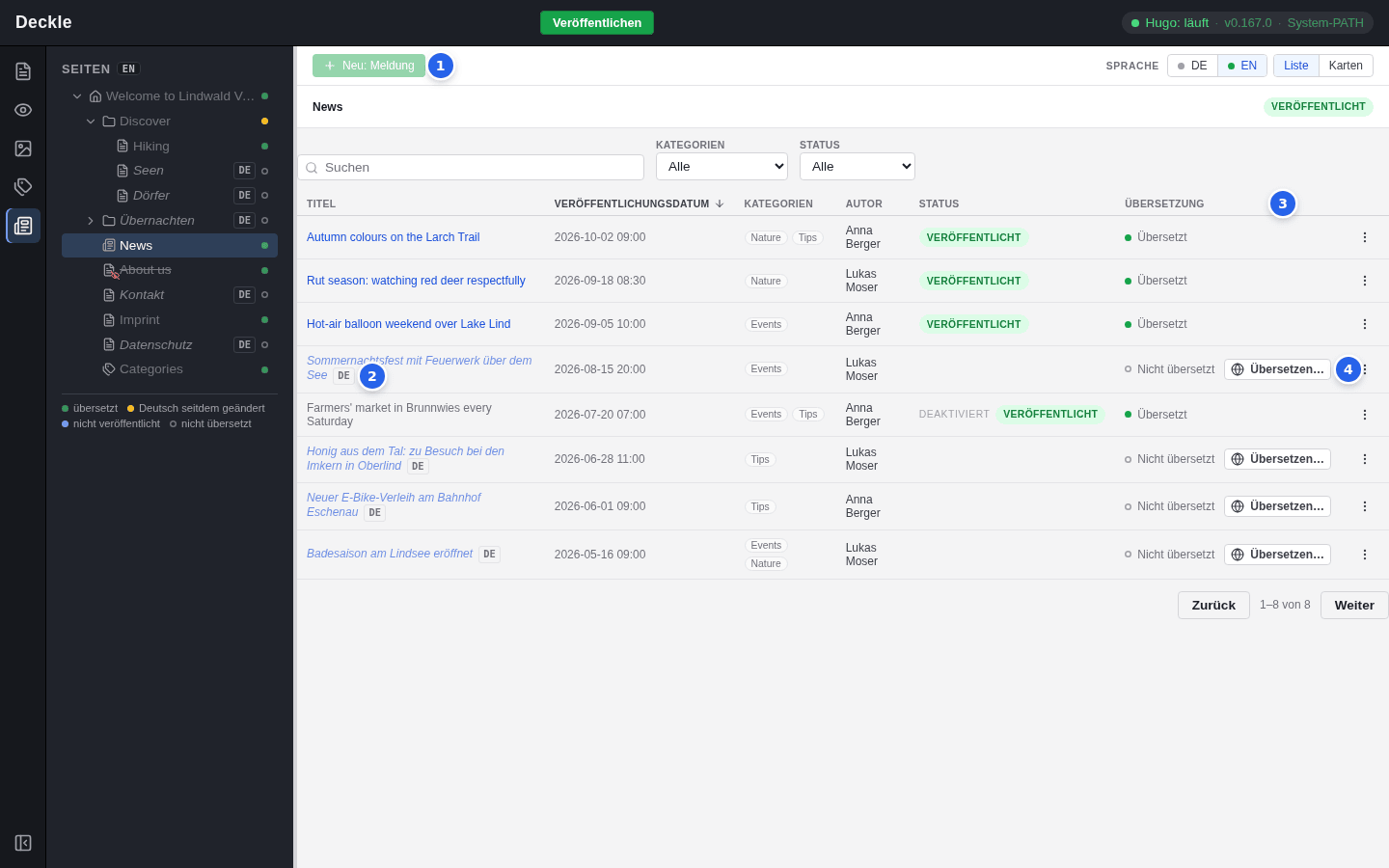
- Neu: Meldung ist ausgegraut: Neue Meldungen entstehen auf Deutsch.
- Eine nicht übersetzte Meldung behält ihren deutschen Titel, kursiv und mit dem Kürzel DE.
- Die Spalte Übersetzung zeigt den Zustand jeder Meldung.
- Übersetzen… erstellt die Übersetzung einer Meldung.
Checkliste zur Prüfung
Bevor Sie eine größere Runde von Änderungen veröffentlichen, gehen Sie jede Sprache durch:
- Suchen Sie gelbe Punkte und leere Kreise im Seitenbaum und in der Spalte Übersetzung der Module Neuigkeiten und Kategorien.
- Öffnen Sie jede gelb markierte Seite und prüfen Sie jedes Element mit der Markierung Deutsch geändert.
- Übersetzen Sie die Platzhalter oder lassen Sie sie bewusst stehen; nicht übersetzte Elemente erscheinen in dieser Sprache einfach nicht.
- Ersetzen Sie verbliebene Markierungen „[Translate to English:]“.
- Aktivieren Sie die fertigen Übersetzungen; deaktivierte Übersetzungen sind nicht auf der Website.
- Prüfen Sie das Ergebnis in der Vorschau, mit dem Sprachumschalter auf dieser Sprache.
- Klicken Sie einmal auf Veröffentlichen, für alle Sprachen zusammen.