Vorschau
Wie das Modul Ansicht Ihre Website mit allen gespeicherten Änderungen zeigt, in Desktop- und Smartphone-Breite, und wie Sie von einem Element zu seiner Stelle in der Vorschau springen.
Die Vorschau zeigt Ihre Website so, wie Ihre Besucher sie nach der nächsten Veröffentlichung sehen werden – mit allen Änderungen, die Sie gespeichert haben. Sie befindet sich im Modul Ansicht, sodass Sie jede Seite in Ruhe prüfen können, bevor sie online geht.
Die Vorschau öffnen
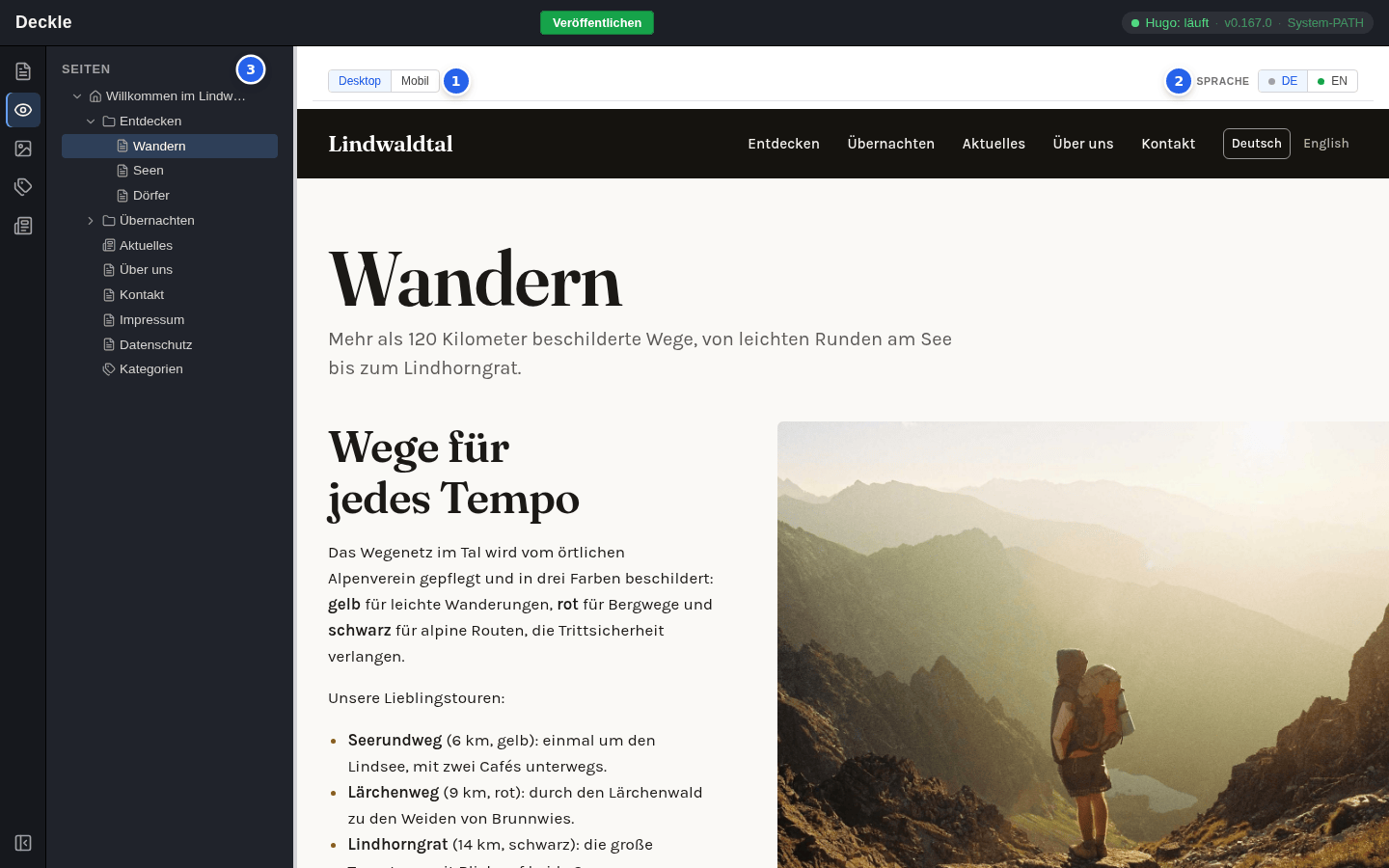
Klicken Sie in der Modulleiste auf Ansicht (das Augensymbol). Die Vorschau öffnet sich mit der Seite, die Sie ausgewählt hatten; klicken Sie im Seitenbaum auf eine andere Seite, um stattdessen diese zu sehen.
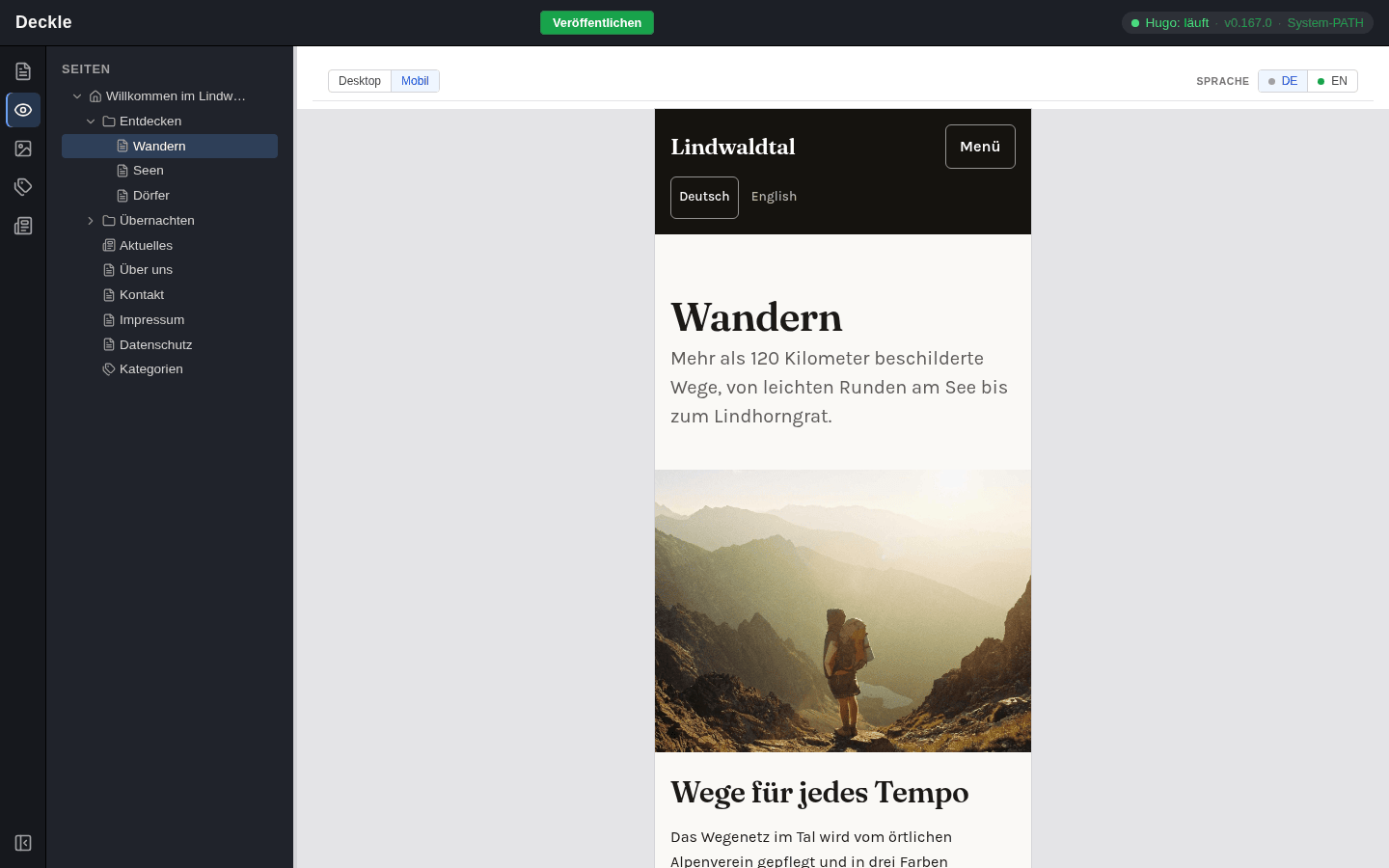
- Desktop und Mobil wechseln zwischen der vollen Breite und der Breite eines Smartphones.
- Der Sprachumschalter zeigt die Seite in einer anderen Sprache, wenn Ihre Website mehrere hat.
- Der Seitenbaum funktioniert wie im Modul Seite.
Was die Vorschau zeigt
- Gespeicherte Änderungen, ob veröffentlicht oder nicht. Die Vorschau aktualisiert sich kurz nach jedem Speichern von selbst. Eingaben in einem Formular, die Sie noch nicht gespeichert haben, erscheinen nicht.
- Deaktivierte Seiten. Eine deaktivierte Seite können Sie in der Vorschau öffnen und prüfen, bevor Sie sie aktivieren. Besucher Ihrer Live-Website erreichen sie nicht, und Listen wie Seiten-Teaser lassen sie weg, auch in der Vorschau.
- Keine deaktivierten Elemente. Ein Element, das Sie ausgeschaltet haben, ist in der Vorschau ausgeblendet – genau wie auf Ihrer Live-Website.
Erscheint über der Vorschau ein roter Streifen, der mit Fehler beim Erstellen der Website beginnt, lässt sich Ihre Website mit der letzten Änderung nicht erstellen. Nehmen Sie die Änderung mit Rückgängig zurück, oder wenden Sie sich an die Person, die Ihre Website betreut.
Die Vorschau funktioniert wie Ihre Website
Links, Schaltflächen und Akkordeons funktionieren in der Vorschau genau wie auf Ihrer Live-Website: Ein Klick auf einen Link öffnet die verlinkte Seite, ein Klick auf eine Frage öffnet ihre Antwort. Der Seitenbaum geht dabei nicht mit: Er bleibt bei der ausgewählten Seite, während Sie in der Vorschau herumklicken. Um zu einer Seite zurückzukehren, klicken Sie im Seitenbaum auf sie, auch wenn sie noch ausgewählt ist.
Die Vorschau ist zum Ansehen da, nicht zum Bearbeiten: Ein Klick auf ein Element öffnet dort nicht sein Formular. Um etwas zu ändern, das Sie sehen, klicken Sie in der Modulleiste auf Seite – die ausgewählte Seite bleibt dabei geöffnet – und dann auf dem Reiter Inhalt auf die Karte des Elements.
Zwei weitere Wege zur Vorschau
Die Schaltfläche Ansehen einer Seite
Im Modul Seite hat die Werkzeugleiste jeder Seite eine Schaltfläche Ansehen. Sie öffnet die Vorschau der Seite in einem neuen Browser-Tab, ohne den Editor drumherum. Lassen Sie diesen Tab neben dem Editor offen: Er aktualisiert sich beim Speichern von selbst.

Die Schaltfläche Vorschau eines Elements
Im Formular eines Elements wechselt Vorschau in das Modul Ansicht und scrollt die Seite zu diesem Element. Hat das Formular ungespeicherte Änderungen, fragt der Editor vorher, ob sie gespeichert werden sollen.